अपने Windows 11 डिवाइस का उपयोग करते समय, आप विस्तारित स्क्रीन का अनुभव कर सकते हैं। हालाँकि इस समस्या के कारण अलग-अलग हो सकते हैं, समाधान बहुत आसान हैं और इस गाइड में हम आपको इसे ठीक करने के सभी संभावित तरीके दिखाएंगे।
विंडोज़ 11 में मेरी स्क्रीन बड़ी क्यों है?
हालाँकि विंडोज़ 11 में बड़ी स्क्रीन के कई संभावित कारण हैं, आपको इस स्थिति का सामना करने की सबसे अधिक संभावना है क्योंकि आप गलती से कीबोर्ड शॉर्टकट का उपयोग कर रहे हैं।
आपकी स्क्रीन खिंची हुई भी हो सकती है क्योंकि आपके द्वारा चलाए जा रहे कुछ एप्लिकेशन के कारण डिस्प्ले बदल रहा है, या यह नवीनतम विंडोज अपडेट के कारण हो सकता है।
नीचे दिए गए किसी भी समाधान से आपको इसे ठीक करने में मदद मिलेगी।
मैं विंडोज़ 11 में स्क्रीन ज़ूम कैसे ठीक कर सकता हूँ?
1. डिस्प्ले ज़ूम सेटिंग्स रीसेट करें
चूँकि यह समस्या अक्सर गलत कॉन्फ़िगरेशन या आकस्मिक सक्रियण के कारण होती है, आप इसे ठीक करने के लिए बस डिस्प्ले सेटिंग्स को रीसेट कर सकते हैं। नीचे दिए गए चरणों का पालन करें.
1. Windows + I दबाकर सेटिंग्स ऐप खोलें।
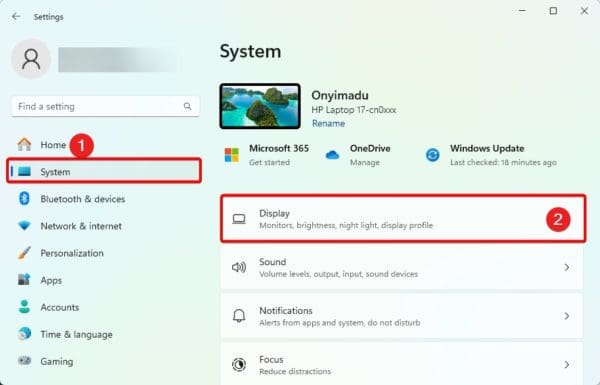
2. दबाएँ प्रणाली बाएँ पैनल में और दिखाओ दायीं तरफ।
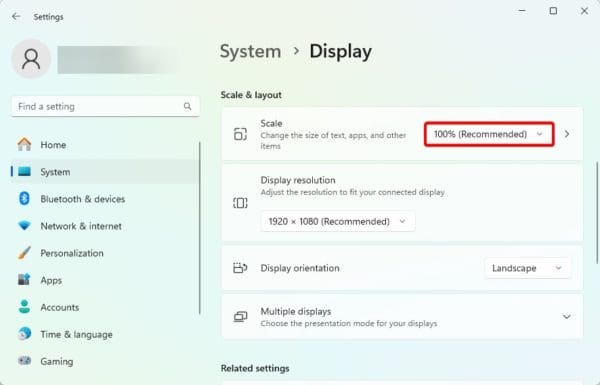
3. चयन करें अनुशंसित स्केल ड्रॉप-डाउन से विकल्प स्केल और डिज़ाइन पृथक्करण
2. रनटाइम से ज़ूम विकल्प अपडेट करें
यदि आप देखते हैं कि आपकी स्क्रीन केवल एक निश्चित ऐप लॉन्च करने पर ही बड़ी होती है, तो आप ऐप के भीतर डिस्प्ले सेटिंग्स को अपडेट करने पर विचार कर सकते हैं।
ऐसा अक्सर कुछ गेम एप्लिकेशन में होता है। यदि आप गेम के ज़ूम विकल्प को अपडेट नहीं करना चाहते हैं, तो आप बस ऐप को बंद कर सकते हैं और डिस्प्ले ज़ूम डिफ़ॉल्ट पर वापस आ जाना चाहिए।
3. विंडोज अपडेट को अनइंस्टॉल करें
कभी-कभी, आप देख सकते हैं कि नवीनतम विंडोज़ अपडेट इंस्टॉल करने के बाद डिस्प्ले बड़ा हो गया है। हालाँकि यह दुर्लभ है, यह संभव है कि अद्यतन दोषपूर्ण हो। समस्या को ठीक करने के लिए आप इसे हटा सकते हैं.
1. सेटिंग्स ऐप खोलने के लिए Windows + I दबाएँ।
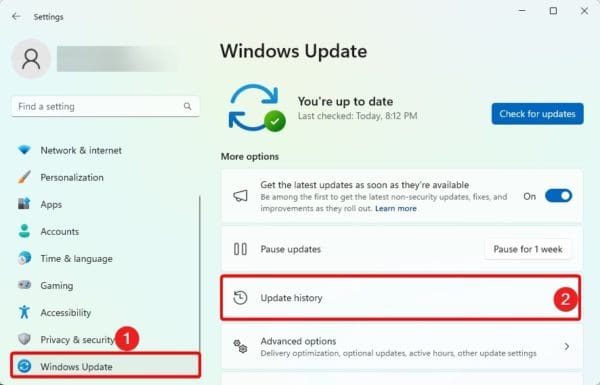
2. दबाएँ विंडोज़ अपडेट निचले बाएँ कोने में, फिर क्लिक करें इतिहास अपडेट करें दाएँ फलक में.
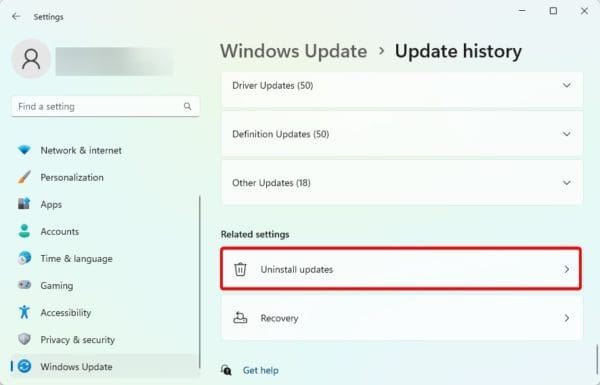
3. नीचे स्क्रॉल करें और टैप करें अद्यतन हटाएँ.
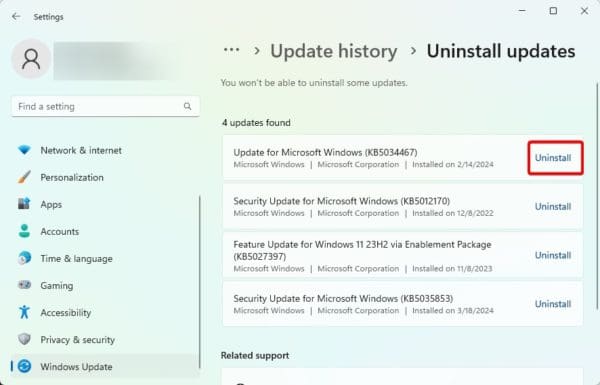
4. दबाएँ अनइंस्टॉल करें आपके नवीनतम अपडेट के लिए बटन।
4. अपने विंडोज़ डिस्प्ले ड्राइवरों को अपडेट करें
ड्राइवर आपके कंप्यूटर का एक महत्वपूर्ण हिस्सा हैं। वे हार्डवेयर और ऑपरेटिंग सिस्टम के बीच संचार बनाए रखने में मदद करते हैं। यदि डिस्प्ले ड्राइवर पुराना हो गया है, तो आप समस्या निवारण समस्याओं की उम्मीद कर सकते हैं। आपको ड्राइवर को अपडेट करना होगा. आप ड्राइवर अपडेट का उपयोग कर सकते हैं या नीचे दिए गए चरणों का पालन कर सकते हैं।
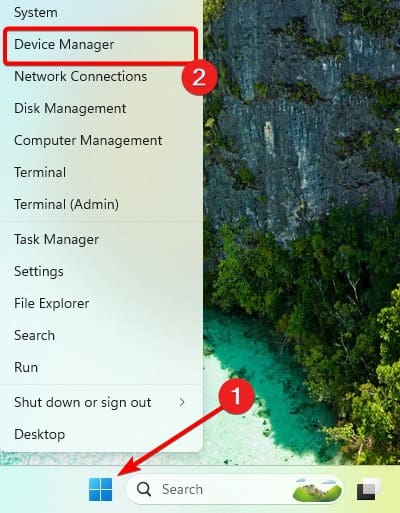
1. दायां बटन दबाएं शुरू मेनू और क्लिक करें डिवाइस मैनेजर.
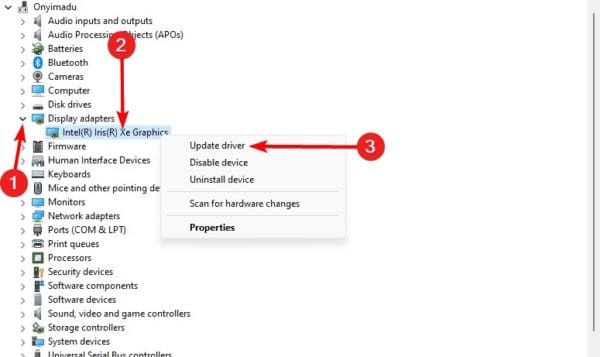
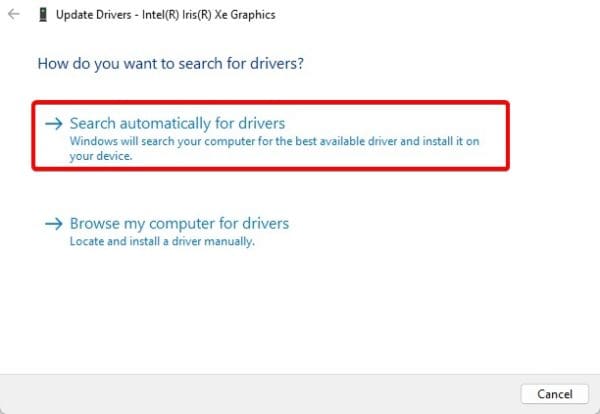
2. विस्तार करें अनुकूलक प्रदर्शन श्रेणी, अपने डिस्प्ले ड्राइवर पर राइट-क्लिक करें और क्लिक करें ड्राइवर को अपडेट करें.
3. क्लिक करें अद्यतनों के लिए स्वचालित रूप से जाँच करें.
डिस्प्ले को उचित संचालन पर लौटाएँ
वहां आपके पास है. हमने जो भी समाधान खोजा है, उससे आपकी स्क्रीन फिर से ठीक से काम करने लगेगी। हमने इन सुधारों को किसी विशेष क्रम में सूचीबद्ध नहीं किया है, इसलिए आपको सबसे प्रासंगिक समाधानों से शुरुआत करनी चाहिए।
कृपया हमें नीचे टिप्पणी अनुभाग में बताएं कि आपके लिए क्या कारगर रहा।
क्या यह लेख मददगार था?
आपकी प्रतिक्रिया के लिए आपका धन्यवाद!