एमकेवी फ़ाइलों को दूसरे प्रारूप में परिवर्तित करने से आपको आगे की समस्या निवारण से बचना चाहिए; हालाँकि, यदि आपको वीएलसी मीडिया प्लेयर का उपयोग करना ही है, तो नीचे दिए गए समाधान को आज़माएँ।
1. वीएलसी के लिए एमकेवी कोडेक स्थापित करें
हो सकता है कि आपके पास VLC के लिए उपयुक्त MKV कोडेक न हो। यदि यह समस्या है, तो आपका समाधान सीधा होना चाहिए। गुम कोडेक डाउनलोड करें और exe फ़ाइल चलाएँ।
2. वीएलसी अपडेट करें
यदि आपके पास पुराना या पुराना वीएलसी प्लेयर है, तो संभवतः यही कारण है कि एमकेवी फ़ाइलें नहीं चलेंगी। आप केवल अपना संस्करण अपग्रेड कर सकते हैं.
1. वीएलसी मीडिया प्लेयर प्रारंभ करें।
2. दबाएँ मदद मेनू और क्लिक करें अद्यतन के लिए जाँच.
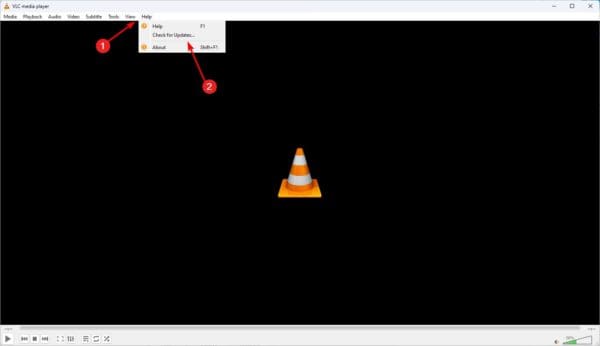
3. अपडेट के बाद पुष्टि करें कि समस्या हल हो गई है।
3. वीएलसी प्लेयर को पुनः इंस्टॉल करें
यदि अपडेट काम नहीं करता है, तो हो सकता है कि आपके पास कुछ दूषित फ़ाइलें हों। इसके लिए पूर्ण पुनर्स्थापना की आवश्यकता हो सकती है. आपको ऐप को अनइंस्टॉल करना होगा और इसे नए डाउनलोड से पुनः इंस्टॉल करना होगा।
1. विंडोज़ + आर दबाएँ।
2. लिखना एक ppwiz.cpl और मारा प्रवेश करना.
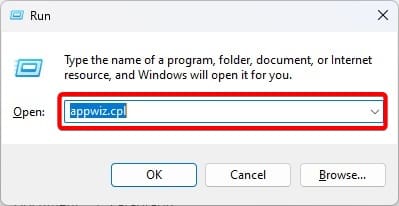
3. पर क्लिक करें VLC मीडिया प्लेयर और चुनें हटाएँ/संशोधित करें विकल्प फिर, प्रक्रिया को पूरा करने के लिए विज़ार्ड का पालन करें।
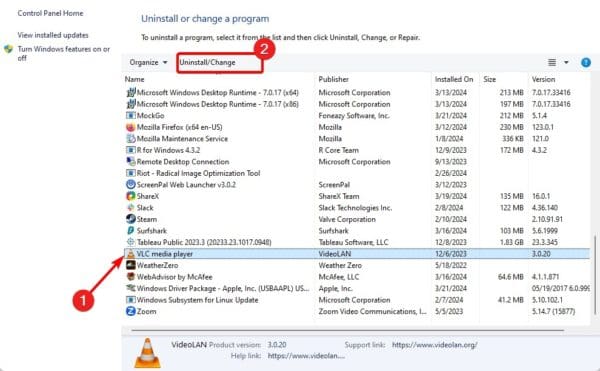
4. वीएलसी का नया संस्करण डाउनलोड और इंस्टॉल करें और देखें कि क्या एमकेवी समस्या हल हो गई है।
4. फ़ाइल कैशिंग के लिए मान बढ़ाएँ
निर्बाध प्लेबैक सुनिश्चित करने के लिए वीएलसी न्यूनतम संख्या में कैश फ़ाइलें उत्पन्न करता है। यदि प्लेयर लगातार एमकेवी फ़ाइलें चला रहा है या उसे चलाने में परेशानी हो रही है, तो संभवतः अन्य प्रोग्राम या ऑपरेटिंग सिस्टम डिस्क स्थान का उपयोग कर रहे हैं।
इस परिदृश्य में सुचारू प्लेबैक सुनिश्चित करने के लिए, आप कैश आकार बढ़ा सकते हैं और बफर भरने से पहले वीएलसी को अतिरिक्त डेटा लाने दे सकते हैं।
1. वीएलसी प्रारंभ करें।
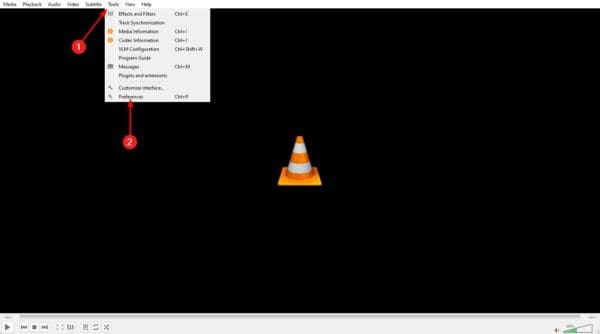
2. दबाएँ औजार मेनू पर क्लिक करें लाभ.
3. निचले बाएँ कोने में, क्लिक करें सब लोगबाएं पैनल में इनपुट/कोडेक्स और फिर दाईं ओर, नीचे उत्तम अनुभाग, संग्रह फ़ाइल कैशिंग को 1000.
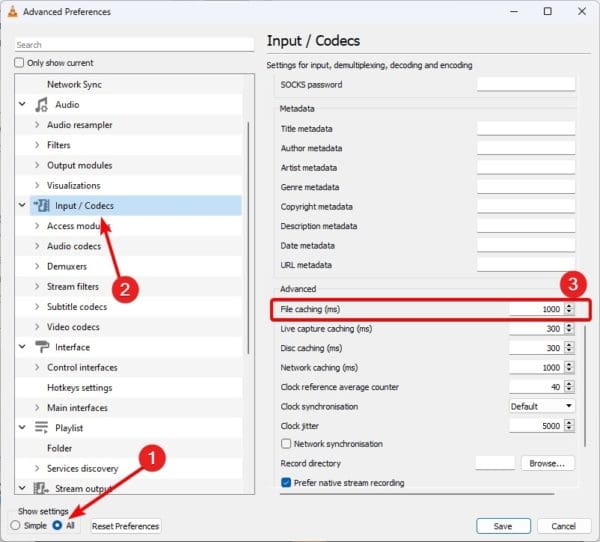
4. दबाएँ बचाना जाँचें कि क्या VLC आपकी MKV फ़ाइलें चलाएगा।
मेरा वीएलसी एमकेवी फ़ाइलें क्यों नहीं चलाएगा?
समस्या का मुख्य कारण एमकेवी कोडेक है। वीएलसी के लिए कोडेक क्षतिग्रस्त हो सकता है या स्थापित नहीं हो सकता है, जिसका अर्थ है कि प्रोग्राम एमकेवी फाइलों को नहीं पहचान सकता है।
आपको VLC के अपने संस्करण के कारण भी समस्याओं का सामना करना पड़ सकता है। पुराना या अप्रचलित सॉफ़्टवेयर कुछ डेटा स्ट्रीम को संभालने में सक्षम नहीं हो सकता है।
आपके पास ऐसे कॉन्फ़िगरेशन भी हो सकते हैं जो VLC फ़ाइलों के लिए उपयुक्त नहीं हैं। यदि आपने कुछ वीएलसी सेटिंग्स बदलने का प्रयास किया है, तो यह एक संभावित कारण है।
इस गाइड के लिए बस इतना ही होगा.
क्या यह लेख मददगार था?
आपकी प्रतिक्रिया के लिए आपका धन्यवाद!