विंडोज़ रजिस्ट्री क्या है?
विंडोज़ रजिस्ट्री माइक्रोसॉफ्ट विंडोज़ ऑपरेटिंग सिस्टम का एक महत्वपूर्ण हिस्सा है। यह एक केंद्रीकृत डेटाबेस के रूप में काम करता है जहां सिस्टम, एप्लिकेशन और उपयोगकर्ता सेटिंग्स संग्रहीत होती हैं। मूल रूप से, यह कॉन्फ़िगरेशन, प्राथमिकताओं और विकल्पों के लिए एक भंडार के रूप में कार्य करता है जो ऑपरेटिंग सिस्टम के उचित कामकाज के लिए महत्वपूर्ण हैं।
विंडोज़ रजिस्ट्री कैसे काम करती है?
विंडोज़ रजिस्ट्री कुंजियों और मानों में व्यवस्थित एक पदानुक्रमित संरचना में काम करती है। कुंजियाँ फ़ोल्डर्स की तरह होती हैं, जबकि मान विशिष्ट डेटा वाली फ़ाइलों की तरह होते हैं। इन कुंजियों और मूल्यों में सिस्टम कॉन्फ़िगरेशन, उपयोगकर्ता प्राथमिकताएं, हार्डवेयर सेटिंग्स और सॉफ़्टवेयर जानकारी सहित जानकारी की एक विस्तृत श्रृंखला होती है। आवश्यक जानकारी खोजने के लिए स्टार्टअप और ऑपरेशन के दौरान ऑपरेटिंग सिस्टम और प्रोग्राम द्वारा रजिस्ट्री से परामर्श किया जाता है।
विंडोज़ रजिस्ट्री तक कैसे पहुँचें?
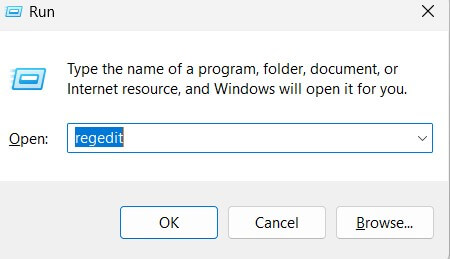
विंडोज़ रजिस्ट्री तक पहुँचने के लिए एक अंतर्निहित टूल का उपयोग करना आवश्यक है जिसे रजिस्ट्री संपादक के नाम से जाना जाता है। रजिस्ट्री संपादक को खोलने के लिए, आप बटन पर क्लिक कर सकते हैं विंडोज़ कुंजी + आर कीबोर्ड पर “regedit” टाइप करें और फिर Enter दबाएँ। रजिस्ट्री संपादक के साथ काम करते समय सावधान रहना महत्वपूर्ण है, क्योंकि अवांछित परिवर्तन से सिस्टम अस्थिरता हो सकती है।
रजिस्ट्री संपादक – यह क्या है और इसका उपयोग किस लिए किया जाता है?
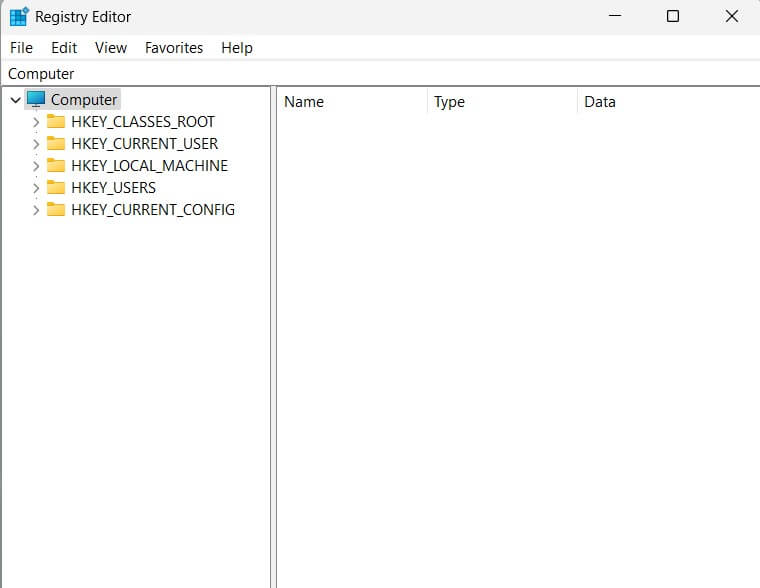
रजिस्ट्री एडिटर एक प्रोग्राम है जो विंडोज रजिस्ट्री के साथ इंटरैक्ट करने के लिए एक ग्राफिकल यूजर इंटरफेस (जीयूआई) प्रदान करता है। यह उपयोगकर्ताओं को रजिस्ट्री की पदानुक्रमित संरचना के माध्यम से नेविगेट करने, कुंजियाँ और उनके संबंधित मान देखने और आवश्यकतानुसार परिवर्तन करने की अनुमति देता है। यह टूल उन्नत उपयोगकर्ताओं, सिस्टम प्रशासकों और सॉफ़्टवेयर डेवलपर्स के लिए आवश्यक है, जिन्हें सिस्टम सेटिंग्स और कॉन्फ़िगरेशन को ठीक करने की आवश्यकता होती है।
रजिस्ट्री संपादक का उपयोग किसके लिए किया जाता है?
- रजिस्ट्री देखें और नेविगेट करें:
- रजिस्ट्री संपादक उपयोगकर्ताओं को विंडोज़ रजिस्ट्री की सामग्री का पता लगाने की अनुमति देता है। यह विभिन्न कुंजियाँ और उनसे संबंधित मान प्रदर्शित करता है, जो सिस्टम कॉन्फ़िगरेशन का एक संरचित दृश्य प्रदान करता है।
- रजिस्ट्री कुंजियाँ और मान संपादित करें:
- उपयोगकर्ता कुंजियाँ और मान जोड़कर, हटाकर या बदलकर निर्देशिका को संशोधित कर सकते हैं। यह सिस्टम व्यवहार, एप्लिकेशन सेटिंग्स और अन्य कॉन्फ़िगरेशन को समायोजित करने की अनुमति देता है।
- सिस्टम समस्या निवारण और अनुकूलन:
- रजिस्ट्री संपादक विभिन्न सिस्टम समस्याओं को हल करने के लिए एक मूल्यवान उपकरण है। उपयोगकर्ता सॉफ़्टवेयर विरोधों, ड्राइवर समस्याओं और सिस्टम त्रुटियों के निवारण के लिए रजिस्ट्री प्रविष्टियों की जाँच और संशोधन कर सकते हैं।
- सिस्टम व्यवहार को अनुकूलित करना:
- उन्नत उपयोगकर्ता ऑपरेटिंग सिस्टम के व्यवहार को समायोजित करने के लिए रजिस्ट्री संपादक का उपयोग कर सकते हैं। इसमें उपयोगकर्ता इंटरफ़ेस, सिस्टम प्रदर्शन सेटिंग्स और सिस्टम-व्यापी नीतियां जैसे बदलते पहलू शामिल हैं।
- स्थापित सॉफ़्टवेयर प्रबंधित करें:
- कई सॉफ़्टवेयर प्रोग्राम कॉन्फ़िगरेशन सेटिंग्स को एक निर्देशिका में संग्रहीत करते हैं। रजिस्ट्री संपादक उपयोगकर्ताओं को इन सेटिंग्स तक पहुंचने और संशोधित करने की अनुमति देता है, जो विशिष्ट कार्यक्रमों के व्यवहार को अनुकूलित करने के लिए विशेष रूप से उपयोगी है।
- हार्डवेयर सेटिंग्स:
- कुछ हार्डवेयर कॉन्फ़िगरेशन रजिस्ट्री में संग्रहीत हैं। रजिस्ट्री संपादक का उपयोग हार्डवेयर उपकरणों और घटकों से संबंधित सेटिंग्स को कॉन्फ़िगर करने के लिए किया जा सकता है।
- सक्षम या अक्षम सुविधाएँ:
- उपयोगकर्ता विंडोज़ के भीतर कुछ सुविधाओं या कार्यों को सक्षम या अक्षम करने के लिए रजिस्ट्री संपादक का उपयोग कर सकते हैं। यह ऑपरेटिंग सिस्टम को विशिष्ट आवश्यकताओं या प्राथमिकताओं के अनुसार अनुकूलित करने के लिए उपयोगी हो सकता है।
- बैकअप और पुनर्स्थापना:
- रजिस्ट्री संपादक विशिष्ट कुंजियाँ या संपूर्ण रजिस्ट्री निर्यात करने के विकल्प प्रदान करता है। यह उपयोगकर्ताओं को परिवर्तन करने से पहले बैकअप बनाने की अनुमति देता है और परिवर्तनों के परिणामस्वरूप कोई समस्या उत्पन्न होने पर सुरक्षा जाल प्रदान करता है।
- छिपी हुई सेटिंग्स तक पहुंचें:
- कुछ उन्नत सेटिंग्स सामान्य उपयोगकर्ता इंटरफ़ेस के माध्यम से उपलब्ध नहीं हैं। रजिस्ट्री संपादक इन छिपी हुई सेटिंग्स तक पहुंचने और आवश्यकतानुसार समायोजन करने का एक तरीका प्रदान करता है।
यह ध्यान रखना महत्वपूर्ण है कि रजिस्ट्री संपादक एक शक्तिशाली उपकरण है, लेकिन इसमें सावधानी भी आवश्यक है। रजिस्ट्री में गलत परिवर्तन करने से सिस्टम अस्थिरता हो सकती है या विंडोज़ को बूट होने से भी रोका जा सकता है। इसलिए, परिवर्तन करने से पहले रजिस्ट्री या विशिष्ट कुंजियों की प्रतिलिपि बनाने की अनुशंसा की जाती है, और प्रविष्टियाँ केवल तभी बदलें जब आप सुनिश्चित हों कि आप क्या कर रहे हैं।
रूट कुंजियाँ क्या हैं?
रूट कुंजियाँ विंडोज रजिस्ट्री के प्रमुख घटक हैं। वे रजिस्ट्री की पदानुक्रमित संरचना में उच्चतम स्तर के संगठन के रूप में कार्य करते हैं। प्रत्येक रूट कुंजी एक शीर्ष-स्तरीय श्रेणी का प्रतिनिधित्व करती है, और उनका उपयोग विंडोज ऑपरेटिंग सिस्टम और इंस्टॉल किए गए प्रोग्राम से संबंधित कॉन्फ़िगरेशन सेटिंग्स और जानकारी को व्यवस्थित और संग्रहीत करने के लिए किया जाता है।
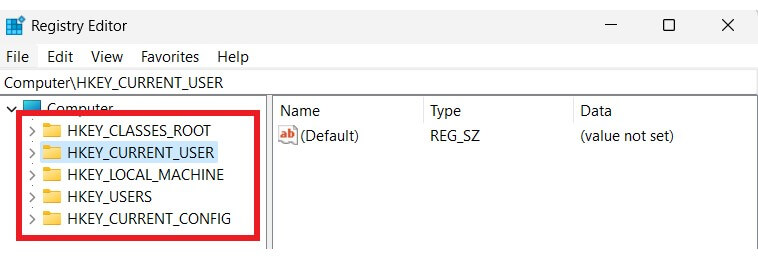
यहां मुख्य रजिस्ट्री कुंजियाँ और उनकी भूमिकाएँ दी गई हैं:
- HKEY_CLASSES_ROOT (HKCR):
- इस रूट कुंजी में फ़ाइल एसोसिएशन और OLE ऑब्जेक्ट क्लास के बारे में जानकारी शामिल है। यह फ़ाइल एक्सटेंशन (जैसे .txt, .doc) और उन्हें खोलने के लिए उपयोग किए जाने वाले प्रोग्राम के बीच संबंध स्थापित करता है।
- HKEY_CURRENT_USER (HKCU):
- इस रूट कुंजी में वर्तमान में लॉग इन उपयोगकर्ता के लिए विशिष्ट कॉन्फ़िगरेशन जानकारी शामिल है। इसमें उपयोगकर्ता-विशिष्ट सेटिंग्स जैसे डेस्कटॉप कॉन्फ़िगरेशन, पर्यावरण चर और एप्लिकेशन सेटिंग्स शामिल हैं।
- HKEY_LOCAL_MACHINE (HKLM):
- इस रूट कुंजी में स्थानीय कंप्यूटर सिस्टम के बारे में जानकारी होती है। इसमें ऐसी सेटिंग्स शामिल हैं जो लॉग-इन उपयोगकर्ता की परवाह किए बिना सिस्टम-व्यापी लागू होती हैं। यह कुंजी सिस्टम कॉन्फ़िगरेशन और हार्डवेयर सेटिंग्स के लिए विशेष रूप से महत्वपूर्ण है।
- HKEY_USERS (HKU):
- यह रूट कुंजी कंप्यूटर पर व्यक्तिगत उपयोगकर्ता प्रोफ़ाइल संग्रहीत करती है। लॉग इन करने वाले प्रत्येक उपयोगकर्ता के पास यहां एक अद्वितीय उपकुंजी है। इसमें उपयोगकर्ता-विशिष्ट कॉन्फ़िगरेशन शामिल हैं जो उनके लॉगिन सत्र के सभी उदाहरणों पर लागू होते हैं।
- HKEY_CURRENT_CONFIG (HKCC):
- यह रूट कुंजी HKLM\System\CurrentControlSet विभाजन का एक गतिशील लिंक है। यह स्टार्टअप पर सिस्टम द्वारा उपयोग किए जाने वाले वर्तमान हार्डवेयर कॉन्फ़िगरेशन का एक दृश्य प्रदान करता है।
इनमें से प्रत्येक रूट कुंजी में उपकुंजियाँ और मान होते हैं जिनमें संबंधित श्रेणियों के लिए विशिष्ट जानकारी होती है। इन उपकुंजियों को और अधिक विशिष्ट सेटिंग्स और कॉन्फ़िगरेशन में विभाजित किया जा सकता है।
उदाहरण के लिए, HKEY_CURRENT_USER के भीतर, आप सॉफ़्टवेयर प्रोग्राम, सिस्टम सेटिंग्स और उपयोगकर्ता प्राथमिकताओं से संबंधित उपकुंजियाँ पा सकते हैं। इसी तरह, HKEY_LOCAL_MACHINE के भीतर, आपको हार्डवेयर कॉन्फ़िगरेशन, सिस्टम सेटिंग्स और इंस्टॉल किए गए सॉफ़्टवेयर जानकारी के लिए उपकुंजियाँ मिलेंगी।
विंडोज़ रजिस्ट्री को नेविगेट करने और संशोधित करने के लिए इन रूट कुंजियों को समझना महत्वपूर्ण है। यह उपयोगकर्ताओं, विशेष रूप से प्रशासकों और उन्नत उपयोगकर्ताओं को विशिष्ट आवश्यकताओं के अनुसार सिस्टम सेटिंग्स और कॉन्फ़िगरेशन को समायोजित करने की अनुमति देता है। हालाँकि, रजिस्ट्री परिवर्तनों को सावधानी से करना और संभावित सिस्टम अस्थिरता या त्रुटियों से बचने के लिए कोई भी परिवर्तन करने से पहले रजिस्ट्री का बैकअप लेना महत्वपूर्ण है।
विंडोज़ रजिस्ट्री का उपयोग कब किया जाना चाहिए?
कुछ परिदृश्यों में, प्रदर्शन संबंधी समस्याओं को ठीक करने के लिए विंडोज रजिस्ट्री का उपयोग करना अनिवार्य हो जाता है, खासकर जब आप लगातार सिस्टम क्रैश का सामना करते हैं। इसके अतिरिक्त, आपको अपने उपयोगकर्ता इंटरफ़ेस के तत्वों, जैसे डेस्कटॉप प्राथमिकताओं को ठीक करने के लिए रजिस्ट्री की आवश्यकता हो सकती है। यदि आप टूटी हुई रजिस्ट्री प्रविष्टियों का सामना करते हैं, तो एक प्रतिष्ठित सॉफ़्टवेयर प्रदाता का विश्वसनीय रजिस्ट्री क्लीनर आपकी सहायता के लिए आ सकता है।
कोई भी परिवर्तन शुरू करने से पहले, रजिस्ट्री की एक बैकअप प्रतिलिपि बनाना हमेशा बुद्धिमानी होती है। यह सावधानी न्यूनतम भंडारण स्थान की खपत करती है और अप्रत्याशित समस्याओं के मामले में सुरक्षा के रूप में कार्य करती है।
यदि कुंजियाँ या मान जगह से बाहर हैं, तो रजिस्ट्री त्रुटियाँ हो सकती हैं। अचानक बिजली कटौती जैसी स्थितियाँ रजिस्ट्री के कुछ हिस्सों को संग्रहीत कर सकती हैं और इसकी पदानुक्रमित संरचना को नष्ट कर सकती हैं। इससे भी महत्वपूर्ण बात यह है कि मैलवेयर आपकी रजिस्ट्री को संक्रमित कर सकता है। यदि ऐसा संदेह उत्पन्न होता है, तो एंटी-मैलवेयर सॉफ़्टवेयर का उपयोग करके तत्काल कार्रवाई करने की अनुशंसा की जाती है। निरंतर और व्यापक सुरक्षा के लिए, एक विश्वसनीय एंटीवायरस समाधान डाउनलोड करने पर विचार करें जो विंडोज 10 या विंडोज 11 के साथ संगत हो।
सटीक निर्देशिका संरचना उपयोगकर्ताओं को मानक सेटिंग्स से परे अपने अनुभव को निजीकृत करने की अनुमति देती है। वास्तव में, उन्नत उपयोगकर्ताओं के लिए, विंडोज़ रजिस्ट्री को संशोधित करना कंप्यूटर के प्रदर्शन को बेहतर बनाने का एक संभावित तरीका प्रदान करता है।
स्वाभाविक रूप से, जब आपके सिस्टम पर दूषित रजिस्ट्री प्रविष्टियों या अतिरिक्त अव्यवस्था का सामना करना पड़ता है, तो एक प्रतिष्ठित पीसी क्लीनअप टूल से शुरुआत करने की सिफारिश की जाती है। यहां तक कि अस्थायी फ़ाइलों को साफ़ करने के कार्य से भी महत्वपूर्ण सुधार हो सकते हैं।
सिस्टम प्रदर्शन में रजिस्ट्री की महत्वपूर्ण भूमिका को देखते हुए, इसके भीतर कोई भी गड़बड़ी जल्दी ही सिस्टम में खराबी का कारण बन सकती है। एक विश्वसनीय पीसी अनुकूलन उपकरण पर भरोसा करना संचालन को सुव्यवस्थित करने के लिए एक स्मार्ट दृष्टिकोण है जो मैन्युअल रजिस्ट्री परिवर्तनों से जुड़े अंतर्निहित जोखिमों के बिना नहीं है।
विंडोज़ रजिस्ट्री कहाँ संग्रहीत है?
विंडोज़ रजिस्ट्री की भौतिक फ़ाइलें Windows\System32\Config निर्देशिका. ये फ़ाइलें ऑपरेटिंग सिस्टम के संचालन के लिए आवश्यक हैं और इनमें रजिस्ट्री के विभिन्न भाग होते हैं, जिन्हें “महिला” के रूप में जाना जाता है। प्रत्येक बॉक्स में विशिष्ट प्रकार की जानकारी होती है जो सिस्टम के समग्र कामकाज में योगदान करती है।
निष्कर्ष
संक्षेप में, विंडोज़ रजिस्ट्री विंडोज़ ऑपरेटिंग सिस्टम का एक महत्वपूर्ण डेटाबेस है और इसमें सिस्टम और इंस्टॉल किए गए प्रोग्राम दोनों के लिए महत्वपूर्ण कॉन्फ़िगरेशन सेटिंग्स शामिल हैं। रजिस्ट्री संपादक के माध्यम से पहुंच योग्य, यह इन सेटिंग्स के अनुकूलन और संशोधन की अनुमति देता है। हालाँकि, रजिस्ट्री में परिवर्तन करते समय सावधानी बरतना महत्वपूर्ण है। रजिस्ट्री फ़ाइलें स्वयं भौतिक रूप से मौजूद हैं Windows\System32\Config निर्देशिका, जिनमें से प्रत्येक में अलग-अलग बॉक्स होते हैं जिनमें विशिष्ट जानकारी होती है।
विंडोज़ रजिस्ट्री को समझना और प्रभावी ढंग से प्रबंधित करना एक अच्छी तरह से काम करने वाले और वैयक्तिकृत विंडोज़ वातावरण को बनाए रखने में मदद कर सकता है।
पोस्ट दृश्य: 1,871