विंडोज़ रजिस्ट्री को नेविगेट करना और संशोधित करना एक ऐसा कार्य है जिसके लिए सटीकता और अनुभव की आवश्यकता होती है। यह केंद्रीकृत डेटाबेस विंडोज ऑपरेटिंग सिस्टम और इंस्टॉल किए गए एप्लिकेशन दोनों के लिए महत्वपूर्ण कॉन्फ़िगरेशन संग्रहीत करता है। रजिस्ट्री कुंजियाँ बनाने, संपादित करने और हटाने का तरीका समझने से उन्नत उपयोगकर्ताओं और सिस्टम प्रशासकों को अपने सिस्टम को ठीक से कॉन्फ़िगर करने की अनुमति मिलती है। हालाँकि, इन परिचालनों को सावधानीपूर्वक करना महत्वपूर्ण है, क्योंकि गलत परिवर्तन से सिस्टम अस्थिरता हो सकती है। इस गाइड में, हम इनमें से प्रत्येक प्रक्रिया का विस्तार से पता लगाते हैं, प्रभावी रजिस्ट्री प्रबंधन के लिए अंतर्दृष्टि और सावधानियां प्रदान करते हैं।
विंडोज़ रजिस्ट्री कुंजी कैसे बनाएं?
नई विंडोज़ रजिस्ट्री कुंजी बनाना एक ऐसी प्रक्रिया है जो उन्नत उपयोगकर्ताओं और सिस्टम प्रशासकों को अपने सिस्टम को और अधिक अनुकूलित करने की अनुमति देती है। विचार करने के लिए यहां कुछ अतिरिक्त विवरण दिए गए हैं:
- सही स्थान का चयन:
- नई कुंजी बनाने से पहले, निर्देशिका में उचित स्थान निर्धारित करना महत्वपूर्ण है। सही मूल कुंजी का चयन यह सुनिश्चित करता है कि नई कुंजी तार्किक रूप से व्यवस्थित है और अपने इच्छित उद्देश्य को पूरा करती है।
- बुनियादी नामकरण परंपराएँ:
- किसी नई कुंजी का नामकरण करते समय, वर्णनात्मक और सार्थक नामों का उपयोग करने की अनुशंसा की जाती है जो स्पष्ट रूप से इसके कार्य को दर्शाते हैं। इससे भविष्य में कुंजियों को पहचानना और प्रबंधित करना आसान हो जाता है।
- उपकुंजियाँ बनाएँ:
- सीधे रूट के अंतर्गत नई कुंजियाँ बनाने के अलावा, उपयोगकर्ता मौजूदा कुंजियों के भीतर उपकुंजियाँ भी बना सकते हैं। यह पदानुक्रमित संरचना रजिस्ट्री प्रविष्टियों के आगे संगठन और समूहीकरण की अनुमति देती है।
Windows रजिस्ट्री कुंजी बनाने के चरण यहां दिए गए हैं?
- रजिस्ट्री संपादक खोलें:
- पर क्लिक करें विंडोज़ कुंजी + आर“regedit” टाइप करें और Enter दबाएँ।
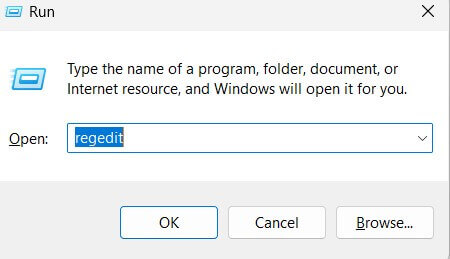
- पर क्लिक करें विंडोज़ कुंजी + आर“regedit” टाइप करें और Enter दबाएँ।
- इच्छित स्थान पर जाएँ:
- उस स्थान पर ब्राउज़ करने के लिए रजिस्ट्री संपादक का उपयोग करें जहां आप नई कुंजी बनाना चाहते हैं।
- राइट-क्लिक करें और नया चुनें:
- मूल कुंजी पर राइट-क्लिक करें, नया इंगित करें और कुंजी चुनें।
- नई कुंजी को नाम दें:
- नई कुंजी को एक वर्णनात्मक नाम दें जो उसके उद्देश्य को दर्शाता हो।
- पुष्टि करने के लिए Enter दबाएँ:
- अपने कीबोर्ड पर एक नई कुंजी बनाने के लिए Enter दबाएँ।
विंडोज़ रजिस्ट्री कुंजी को कैसे संपादित करें?
विंडोज़ रजिस्ट्री कुंजी को संपादित करना विशिष्ट प्राथमिकताओं के अनुरूप या समस्याओं को हल करने के लिए सिस्टम सेटिंग्स को समायोजित करने का एक शक्तिशाली तरीका है। हालाँकि, अवांछित परिणामों से बचने के लिए सावधानी से काम करना आवश्यक है। यहां कुछ अतिरिक्त विचार दिए गए हैं:
- मुख्य प्रकारों को समझना:
- रजिस्ट्री कुंजियों में स्ट्रिंग, पूर्णांक और बाइनरी डेटा सहित विभिन्न प्रकार के मान हो सकते हैं। संपादन करते समय इन प्रकारों और उनके संबंधित उद्देश्यों से परिचित होना महत्वपूर्ण है।
- मूल्य संपादन विकल्प:
- रजिस्ट्री मान को संपादित करते समय, उपयोगकर्ता मान के प्रकार के आधार पर डेटा को सीधे बदल सकते हैं या विशेष संपादकों का उपयोग कर सकते हैं। उदाहरण के लिए, स्ट्रिंग मानों को टेक्स्ट के रूप में संपादित किया जा सकता है, जबकि बाइनरी मानों को विशेष टूल की आवश्यकता हो सकती है।
- बैकअप बनाएं:
- रजिस्ट्री कुंजी में परिवर्तन करने से पहले, बैकअप बनाने की अनुशंसा की जाती है। यह सुनिश्चित करता है कि संपादन के साथ किसी भी अप्रत्याशित समस्या के मामले में मूल सेटिंग्स को पुनर्स्थापित किया जा सकता है।
Windows रजिस्ट्री कुंजी को संपादित करने से आप सेटिंग्स समायोजित कर सकते हैं और सिस्टम सेटिंग्स को ठीक कर सकते हैं। हालाँकि, इसे सावधानी से अपनाना महत्वपूर्ण है। इन चरणों का पालन करें:
- रजिस्ट्री संपादक खोलें:
- पर क्लिक करें विंडोज़ कुंजी + आर“regedit” टाइप करें और Enter दबाएँ।
- संपादन के लिए कुंजी रखें:
- उस विशिष्ट कुंजी तक स्क्रॉल करें जिसे आप संपादित करना चाहते हैं।
- कुंजी या मान पर डबल-क्लिक करें:
- जिस कुंजी या मान को आप संपादित करना चाहते हैं उस पर डबल-क्लिक करें।
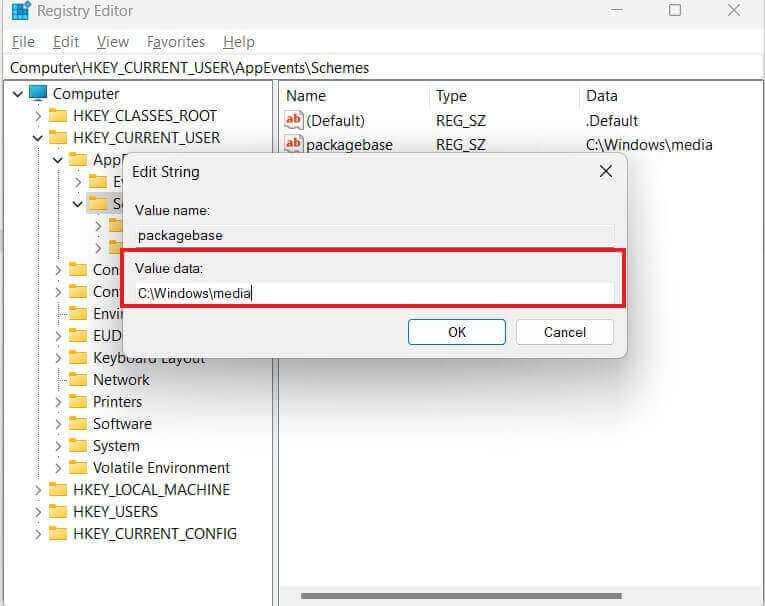
- जिस कुंजी या मान को आप संपादित करना चाहते हैं उस पर डबल-क्लिक करें।
- आवश्यक परिवर्तन करें:
- दिखाई देने वाली विंडो में, कुंजी या मान में वांछित परिवर्तन करें।
- परिवर्तनों को सुरक्षित करें:
- बदलावों को सहेजने के लिए ठीक है क्लिक करें।
विंडोज़ रजिस्ट्री कुंजी को कैसे हटाएं?
विंडोज़ रजिस्ट्री कुंजी को हटाना एक नाजुक ऑपरेशन है जिसे अत्यधिक सावधानी से संभाला जाना चाहिए। परिणामों का पूरी तरह से मूल्यांकन करना और यह सुनिश्चित करना महत्वपूर्ण है कि हटाई गई कुंजी वास्तव में अनावश्यक है। यहां कुछ अतिरिक्त विचार दिए गए हैं:
- पुनरावर्ती विलोपन:
- किसी कुंजी को हटाते समय, यह ध्यान रखना महत्वपूर्ण है कि सभी उपकुंजियाँ और उनके संबंधित मान भी स्थायी रूप से हटा दिए जाते हैं। इसके दूरगामी परिणाम हो सकते हैं, इसलिए सावधानीपूर्वक विचार करना महत्वपूर्ण है।
- जाँच करना:
- विलोपन की पुष्टि करने से पहले, उपयोगकर्ता से कार्रवाई की पुष्टि करने के लिए कहा जा सकता है। यह आकस्मिक विलोपन के विरुद्ध एक अतिरिक्त गारंटी के रूप में कार्य करता है।
- एहतियात के तौर पर बैकअप:
- किसी भी रजिस्ट्री कुंजी को हटाने से पहले, एक बैकअप प्रतिलिपि बनाने की अनुशंसा की जाती है। यह सुनिश्चित करने के लिए एक महत्वपूर्ण कदम है कि विलोपन से उत्पन्न होने वाली किसी भी अप्रत्याशित समस्या के मामले में सिस्टम को स्थिर स्थिति में बहाल किया जा सकता है।
यहां चरण दिए गए हैं:
- रजिस्ट्री संपादक खोलें:
- पर क्लिक करें विंडोज़ कुंजी + आर“regedit” टाइप करें और Enter दबाएँ।
- हटाने के लिए कुंजी पर जाएँ:
- जिस कुंजी को आप हटाना चाहते हैं उसे ढूंढने के लिए रजिस्ट्री संपादक का उपयोग करें।
- दाएँ क्लिक करें:
- जिस बटन को आप हटाना चाहते हैं उस पर राइट-क्लिक करें।
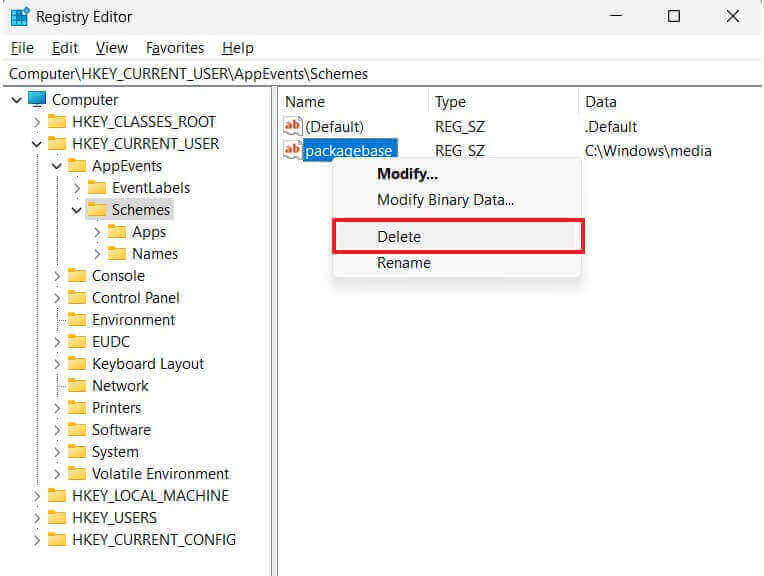
- जिस बटन को आप हटाना चाहते हैं उस पर राइट-क्लिक करें।
- “हटाएं” चुनें:
- “हटाएं” पर क्लिक करें और संकेत मिलने पर कार्रवाई की पुष्टि करें।
- सावधानी के साथ आगे बढ़ना:
- सुनिश्चित करें कि आप कुंजी को स्थायी रूप से हटाना चाहते हैं, क्योंकि इस क्रिया को पूर्ववत नहीं किया जा सकता है।
निष्कर्ष
विंडोज़ रजिस्ट्री विंडोज़ ऑपरेटिंग सिस्टम का एक महत्वपूर्ण हिस्सा है जिसमें सिस्टम और इंस्टॉल किए गए प्रोग्राम दोनों के लिए महत्वपूर्ण कॉन्फ़िगरेशन शामिल हैं। रजिस्ट्री कुंजियाँ बनाने, संपादित करने और हटाने का तरीका जानने से उन्नत अनुकूलन और समस्या निवारण की अनुमति मिलती है। हालाँकि, रजिस्ट्री में परिवर्तन करते समय सावधान रहना महत्वपूर्ण है, क्योंकि गलत परिवर्तन से सिस्टम अस्थिरता हो सकती है या विंडोज़ को बूट होने से भी रोका जा सकता है। कोई भी बदलाव करने से पहले हमेशा रजिस्ट्री या विशिष्ट कुंजियों का बैकअप लें और महत्वपूर्ण सिस्टम परिवर्तनों के लिए किसी पेशेवर से परामर्श करने पर विचार करें।
पोस्ट दृश्य: 18,742