यदि गेम सुविधाएं आपके विंडोज डेस्कटॉप के लिए उपलब्ध नहीं हैं, तो आप आगे की समस्या निवारण के लिए कंप्यूटर को अपडेट कर सकते हैं या यदि अपडेट काम नहीं करता है, तो नीचे दिए गए समाधान पर जाएं।
1. Xbox ऐप को सुधारें और रीसेट करें
Microsoft प्रोग्राम मरम्मत और रीसेट विकल्पों के साथ आते हैं। जब आप किसी प्रोग्राम की मरम्मत करते हैं, तो समस्याएँ पैदा करने वाले छोटे बग ठीक हो जाते हैं। इसके अलावा, रीसेट सभी कॉन्फ़िगरेशन को पुनर्स्थापित करता है और किसी भी समस्या को ठीक करता है जिसके कारण गेम सुविधाएँ उपलब्ध नहीं हैं त्रुटि संदेश विंडोज डेस्कटॉप या फ़ाइल एक्सप्लोरर पर दिखाई देता है।
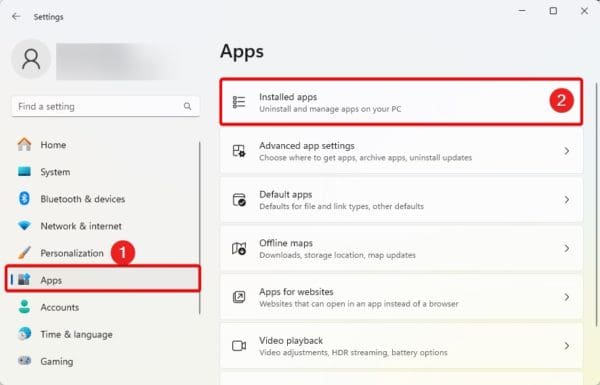
1. सेटिंग्स ऐप खोलने के लिए Windows + I दबाएँ।
2. दबाएँ कार्यक्रमों दाएँ फलक में, फिर क्लिक करें स्थापित प्रोग्राम बाईं तरफ।
3. अपने तीन डॉट्स पर क्लिक करें एक्सबॉक्स प्रोग्राम करें और क्लिक करें उन्नत विशेषताएँ.
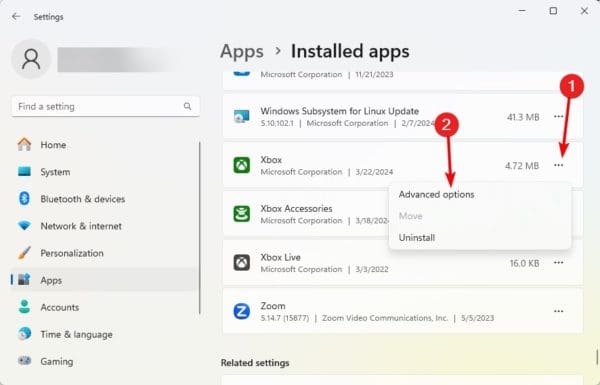
4. दबाएँ मरम्मत बटन दबाएं और यदि समस्या बनी रहती है तो उपरोक्त चरणों को दोहराएं लेकिन इस बार बटन दबाएं पुनर्निर्माण बटन
2. एक्सबॉक्स ऐप को अपडेट करें
पुराना Xbox सॉफ़्टवेयर गेम सुविधाओं को प्रभावित कर सकता है। ऐसा इसलिए हो सकता है क्योंकि गेम सुविधाएँ विंडोज़ डेस्कटॉप या फ़ाइल एक्सप्लोरर के लिए उपलब्ध नहीं हैं।
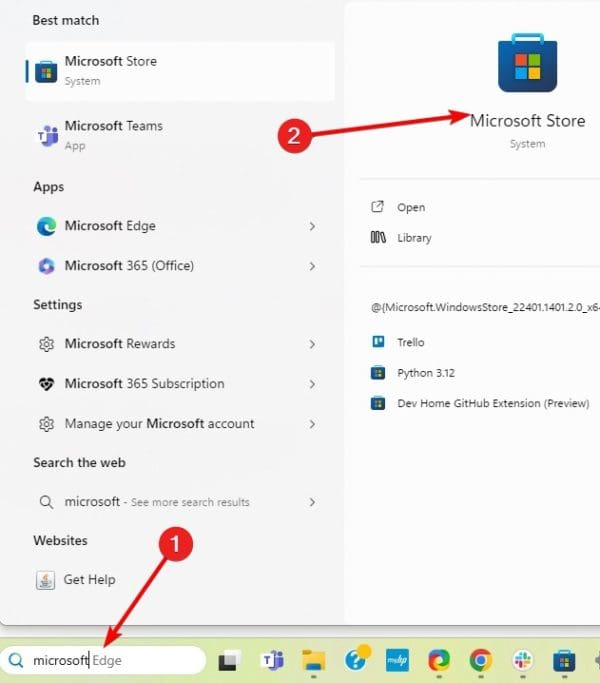
1. आवर्धक लेंस को सतह पर दबाएं टास्कबार, प्रकार माइक्रोसॉफ्ट स्टोरऔर ऐप पर क्लिक करें.
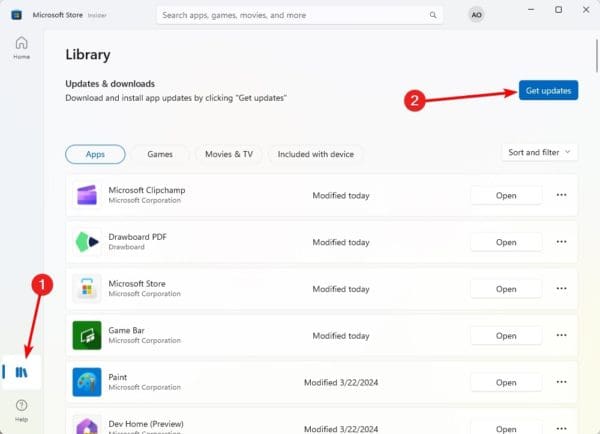
2. दबाएँ पुस्तकालय बाएँ पैनल में विकल्प पर क्लिक करें अपडेट प्राप्त करे बाईं तरफ।
3. Xbox गेम को पुनः इंस्टॉल करें
आप Xbox गेमपैड को रीसेट भी कर सकते हैं। जब त्रुटियाँ या फ़ाइल भ्रष्टाचार आपके कंप्यूटर पर समस्याएँ पैदा कर रहा हो तो यह सही समाधान है। नीचे दिए गए चरणों का पालन करें.
1. आवर्धक लेंस को सतह पर दबाएं टास्कबार, प्रकार पावर प्वाइंट, और दबाएँ व्यवस्थापक के रूप में चलाएं विकल्प
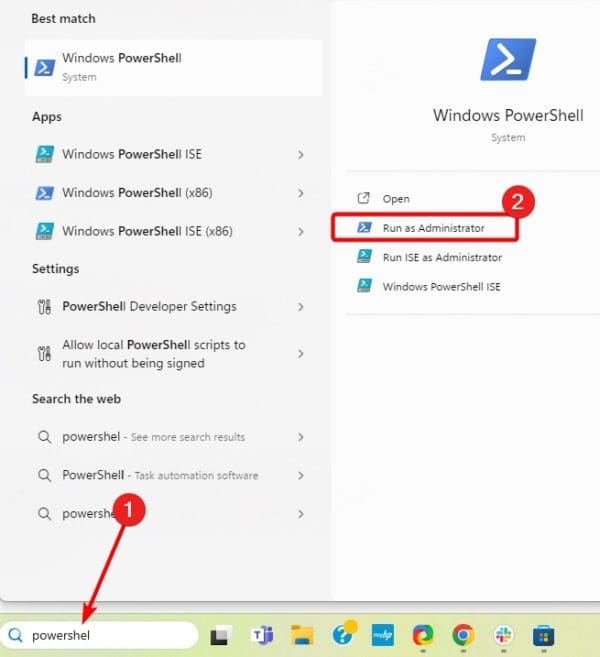
2. नीचे स्क्रिप्ट दर्ज करें और क्लिक करें प्रवेश करना.
get-appxpackage Microsoft.XboxGamingOverlay | remove-appxpackage
3. कमांड निष्पादित होने के बाद, नीचे स्क्रिप्ट दर्ज करें और क्लिक करें प्रवेश करना पुनः स्थापित करने के लिए एक्सबॉक्स गेम बार.
Get-AppXPackage Microsoft.XboxGamingOverlay -AllUsers | Foreach {Add-AppxPackage -DisableDevelopmentMode -Register "$($_.InstallLocation)\AppXManifest.xml"}
4. कंप्यूटर को पुनरारंभ करें.
4. Xbox ऐप को सीधे Microsoft Store से खोलें
यदि आपको एक त्रुटि संदेश मिलता है कि गेम सुविधाएं विंडोज डेस्कटॉप के लिए उपलब्ध नहीं हैं, तो आपको गेम बार में अपने वीडियो रिकॉर्डर बटन में समस्या हो सकती है। एक आसान तरीका जो कई उपयोगकर्ताओं को प्रभावी लगा है वह है Xbox ऐप को सीधे Microsoft स्टोर से खोलना।
5. Xbox गेम बार सक्षम करें
Xbox गेम बार को सक्षम करना एक प्रभावी गेम अनुकूलन सेटिंग है। जब गेम बार अक्षम हो जाता है, तो संभव है कि गेम की कुछ सुविधाएं काम नहीं करेंगी। नीचे दिए गए चरणों का पालन करें.
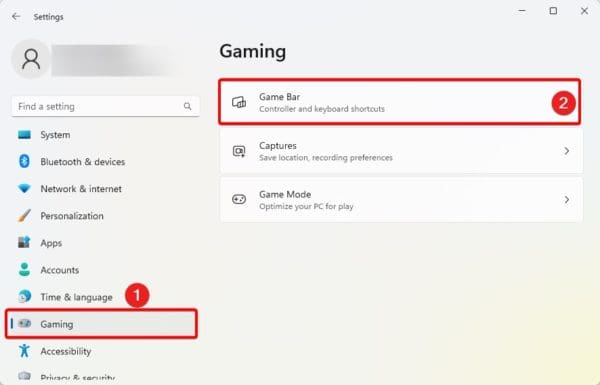
1. Windows + I दबाकर सेटिंग्स ऐप खोलें।
2. दबाएँ खेल बाईं ओर और गेम बार दायीं तरफ।
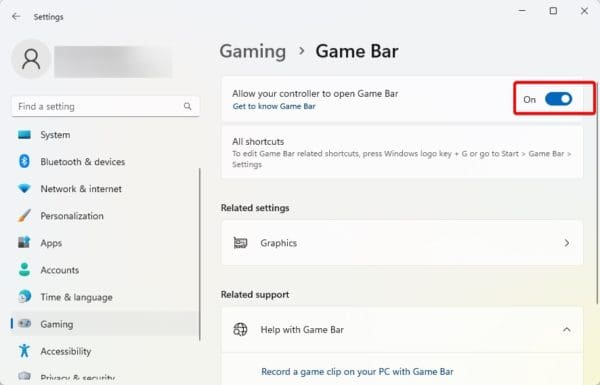
3. सक्रियण अपने कंट्रोलर को गेम बार खोलने की अनुमति दें.
टिप्पणी: यदि कुछ गेम सेटिंग्स, जैसे स्क्रीन रिकॉर्डिंग, काम नहीं करती हैं, तो आप इस सुविधा को पुनर्स्थापित करने के लिए RecForth टूल जैसे वैकल्पिक प्रोग्राम का उपयोग कर सकते हैं।
इस गाइड के लिए बस इतना ही।
अक्सर पूछे जाने वाले प्रश्न
यह त्रुटि विंडोज 11 में खराब कॉन्फ़िगरेशन, सिस्टम त्रुटियों या अक्षम गेमिंग विकल्पों के कारण हो सकती है।
क्या यह लेख मददगार था?
आपकी प्रतिक्रिया के लिए आपका धन्यवाद!