विंडोज़ रजिस्ट्री आपके ऑपरेटिंग सिस्टम के कामकाज में एक महत्वपूर्ण भूमिका निभाती है। लेकिन समय के साथ, रजिस्ट्री पुरानी या अनावश्यक प्रविष्टियों से अव्यवस्थित हो सकती है, जिससे धीमा प्रदर्शन या यहां तक कि सिस्टम त्रुटियां भी हो सकती हैं। विंडोज़ रजिस्ट्री को साफ करने से सिस्टम के प्रदर्शन को बेहतर बनाने में मदद मिल सकती है, लेकिन अवांछित समस्याओं से बचने के लिए सावधान रहना महत्वपूर्ण है। यह आलेख विंडोज रजिस्ट्री की मूल बातें, रजिस्ट्री संपादक का उपयोग कैसे करें और इसे साफ करने के लिए आप जिन तरीकों का उपयोग कर सकते हैं, उन्हें शामिल करता है।
विंडोज़ रजिस्ट्री क्या है?
विंडोज़ 95 के बाद से विंडोज़ रजिस्ट्री विंडोज़ के अधिकांश संस्करणों में एक महत्वपूर्ण भूमिका निभाती है, और इसका उपयोग विंडोज़ एक्सपी, विस्टा, विंडोज़ 7 और विंडोज़ 10 और विंडोज़ 11 तक प्रोग्रामों को व्यवस्थित करने में मदद के लिए भी किया जाता है। विंडोज़ रजिस्ट्री एक पदानुक्रमित डेटाबेस है जो ऑपरेटिंग सिस्टम, प्रोग्राम और कनेक्टेड डिवाइस के लिए कॉन्फ़िगरेशन सेटिंग्स और महत्वपूर्ण विकल्पों को संग्रहीत करता है। जब भी आप अपने सिस्टम में बदलाव करते हैं – चाहे वह सॉफ़्टवेयर स्थापित करना हो, हार्डवेयर कनेक्ट करना हो, या सिस्टम सेटिंग्स बदलना हो – विंडोज़ संबंधित रजिस्ट्री कुंजियों और मानों को अपडेट करता है।
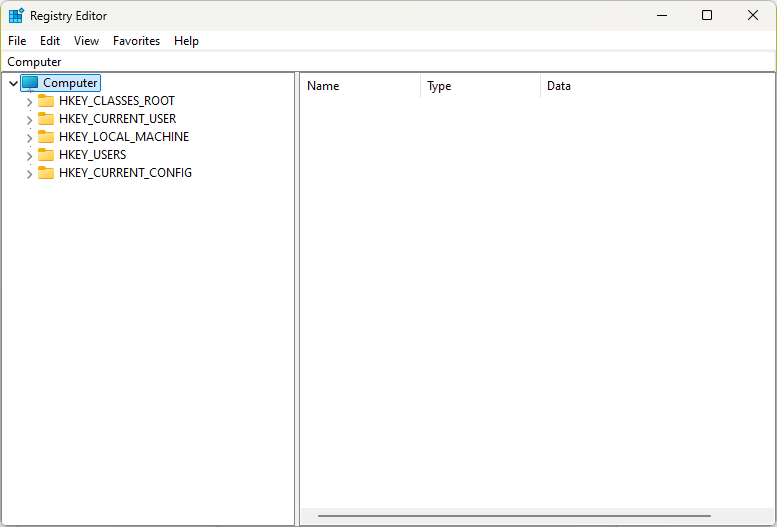
प्रत्येक रजिस्ट्री प्रविष्टि में कुंजियाँ, उपकुंजियाँ और मान होते हैं जो परिभाषित करते हैं कि सॉफ़्टवेयर और हार्डवेयर ऑपरेटिंग सिस्टम के साथ कैसे इंटरैक्ट करते हैं। समय के साथ, जैसे-जैसे प्रोग्राम इंस्टॉल, अनइंस्टॉल या अपडेट किए जाते हैं, रजिस्ट्री पुरानी या दूषित प्रविष्टियाँ जमा कर सकती है। यदि अनियंत्रित छोड़ दिया जाए तो ये अनावश्यक प्रविष्टियाँ मंदी, त्रुटियाँ और यहाँ तक कि सिस्टम क्रैश का कारण बन सकती हैं।
रजिस्ट्री संपादक का उपयोग कैसे करें
में निर्देशिका के संपादक विंडोज़ में एक अंतर्निहित टूल है जो आपको रजिस्ट्री कुंजियों और मानों को देखने, संशोधित करने और हटाने की अनुमति देता है। हालाँकि रजिस्ट्री को संपादित करना खतरनाक हो सकता है, लेकिन उन्नत समस्या निवारण या अनुकूलन के लिए यह अक्सर आवश्यक होता है।
यहां रजिस्ट्री संपादक को सुरक्षित रूप से खोलने और उपयोग करने का तरीका बताया गया है:
- रजिस्ट्री संपादक खोलें:
- पर क्लिक करें विन + आर रन कमांड खोलने के लिए.
- प्रकार regedit और दबाएँ प्रवेश करना.
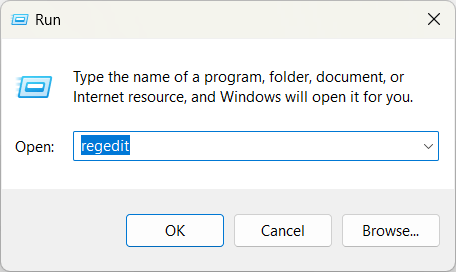
- यदि उपयोगकर्ता खाता नियंत्रण द्वारा संकेत दिया जाए तो क्लिक करें हाँ उपलब्ध होना.
- निर्देशिका ब्राउज़ करें. रजिस्ट्री संपादक एक पदानुक्रमित वृक्ष संरचना प्रदर्शित करता है। मुख्य रूट कुंजियों में शामिल हैं:
- HKEY_LOCAL_MACHINE (HKLM): इसमें स्थानीय कंप्यूटर विशिष्ट सेटिंग्स शामिल हैं।
- HKEY_CURRENT_USER (HKCU): वर्तमान में लॉग इन उपयोगकर्ता से संबंधित सेटिंग्स संग्रहीत करता है।
- HKEY_CLASSES_ROOT (HKCR): फ़ाइल एसोसिएशन की जानकारी शामिल है।
- HKEY_USERS (HKU): उपयोगकर्ता प्रोफाइल संग्रहीत करता है।
- HKEY_CURRENT_CONFIG (HKCC): वर्तमान हार्डवेयर प्रोफ़ाइल के बारे में जानकारी शामिल है।
- रजिस्ट्री प्रविष्टि की एक प्रति: कोई भी बदलाव करने से पहले, गलती की स्थिति में किसी भी अपरिवर्तनीय क्षति से बचने के लिए रजिस्ट्री का बैकअप लेना महत्वपूर्ण है। प्रतिलिपि बनाने के लिए:
- रजिस्ट्री संपादक में, पर जाएँ फ़ाइल → निर्यात करें.
- चुनना सब लोग निर्यात के अंतर्गत, संपूर्ण निर्देशिका या विशिष्ट शाखाओं की प्रतिलिपि बनाने का चयन करें।
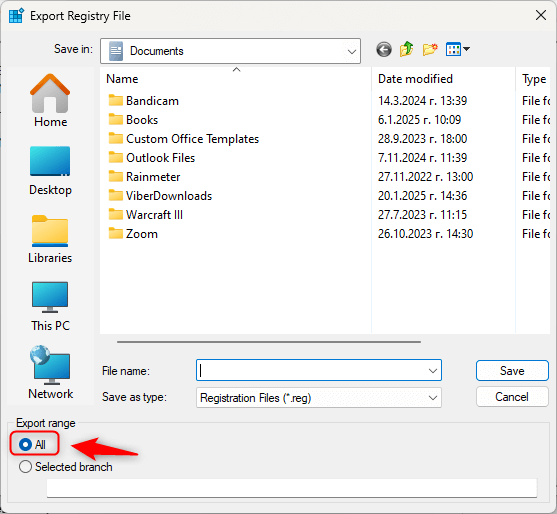
- बैकअप फ़ाइल को सुरक्षित स्थान पर सहेजें.
- रजिस्ट्री में परिवर्तन करना:
- किसी कुंजी को संपादित करने के लिए, उस पर राइट-क्लिक करें और चयन करें परिवर्तन.
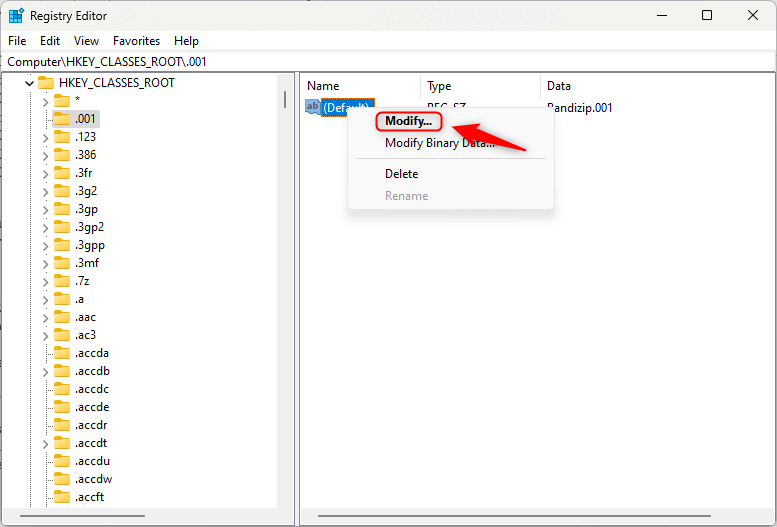
- आप अप्रचलित कुंजियाँ भी हटा सकते हैं, लेकिन केवल तभी जब आप आश्वस्त हों कि वे अनावश्यक हैं।
- किसी कुंजी को संपादित करने के लिए, उस पर राइट-क्लिक करें और चयन करें परिवर्तन.
विंडोज़ रजिस्ट्री को साफ करने के तरीके
आपकी रजिस्ट्री को साफ़ करने के कई तरीके हैं, जिनमें से प्रत्येक की जटिलता और सुरक्षा अलग-अलग है। रजिस्ट्री को साफ़ और कुशल बनाए रखने की बुनियादी विधियाँ नीचे दी गई हैं।
1. डिस्क क्लीनअप का प्रयोग करें
में डिस्क सफ़ाई टूल एक अंतर्निहित उपयोगिता है जो अस्थायी फ़ाइलों और सिस्टम अव्यवस्था को साफ करने में मदद कर सकती है, और अप्रत्यक्ष रूप से अनइंस्टॉल किए गए प्रोग्राम से जुड़े कुछ रजिस्ट्री एसोसिएशन को साफ करने में मदद कर सकती है।
डिस्क क्लीनअप का उपयोग कैसे करें:
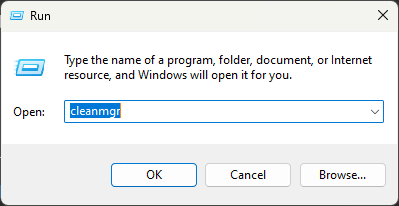
- पर क्लिक करें विन + आरप्रकार क्लीनएमजीआरऔर दबाएँ प्रवेश करना.
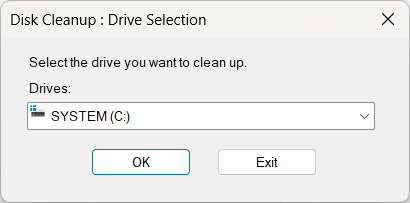
- चुनना सी: ड्राइव करें और क्लिक करें सही
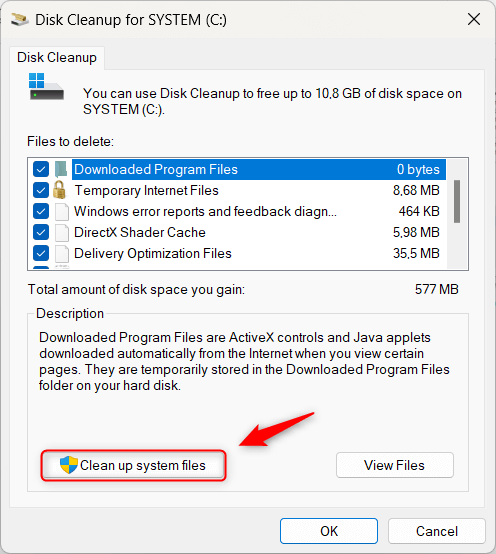
- पर क्लिक करें सिस्टम फ़ाइलें साफ़ करें अधिक विस्तृत स्कैन के लिए.
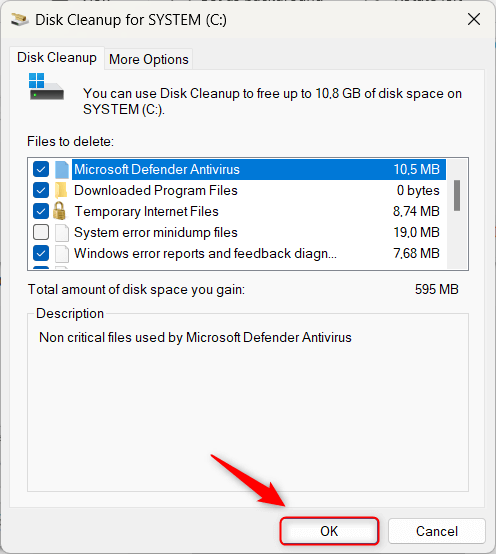
- स्कैन के बाद, उन आइटम्स के बॉक्स चेक करें जिन्हें आप हटाना चाहते हैं और क्लिक करें सही.
- क्लिक करके कार्रवाई की पुष्टि करें फ़ाइलें हटाएँ.
2. तृतीय-पक्ष रजिस्ट्री क्लीनर का उपयोग करें
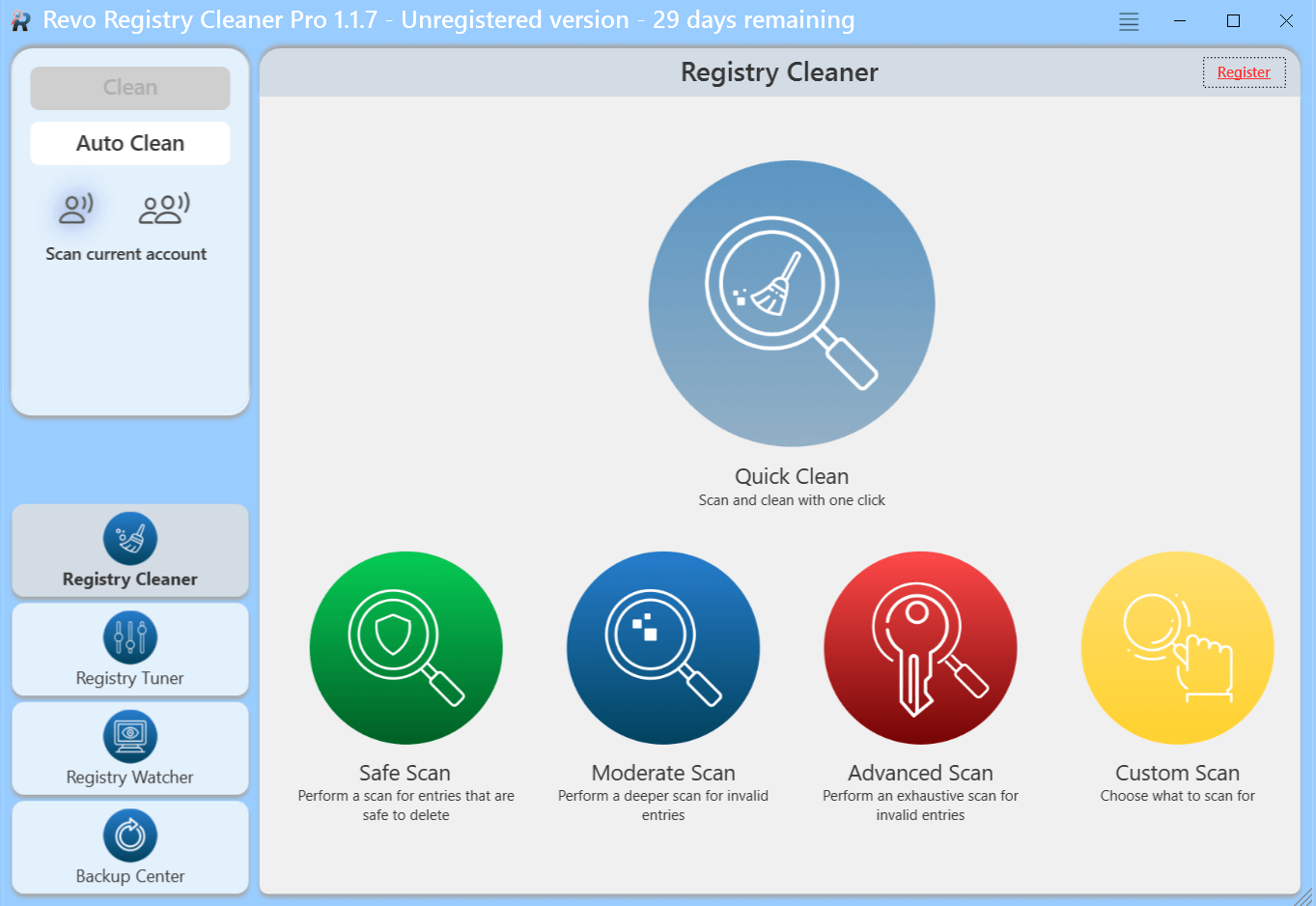
तृतीय-पक्ष रजिस्ट्री सफाई उपयोगिताएँ सॉफ़्टवेयर उपकरण हैं जिन्हें विंडोज़ रजिस्ट्री में अमान्य या पुरानी प्रविष्टियों को स्कैन करने और उन्हें स्वचालित रूप से हटाने के लिए डिज़ाइन किया गया है। एक लोकप्रिय विकल्प रेवो रजिस्ट्री क्लीनर है।
तृतीय-पक्ष रजिस्ट्री क्लीनर का उपयोग कैसे करें:
- रेवो रजिस्ट्री क्लीनर डाउनलोड और इंस्टॉल करें
- चल रहा है ए सुरक्षित स्कैनिंग या गहरी सफाई के लिए कोई अन्य स्कैन मॉड्यूल।
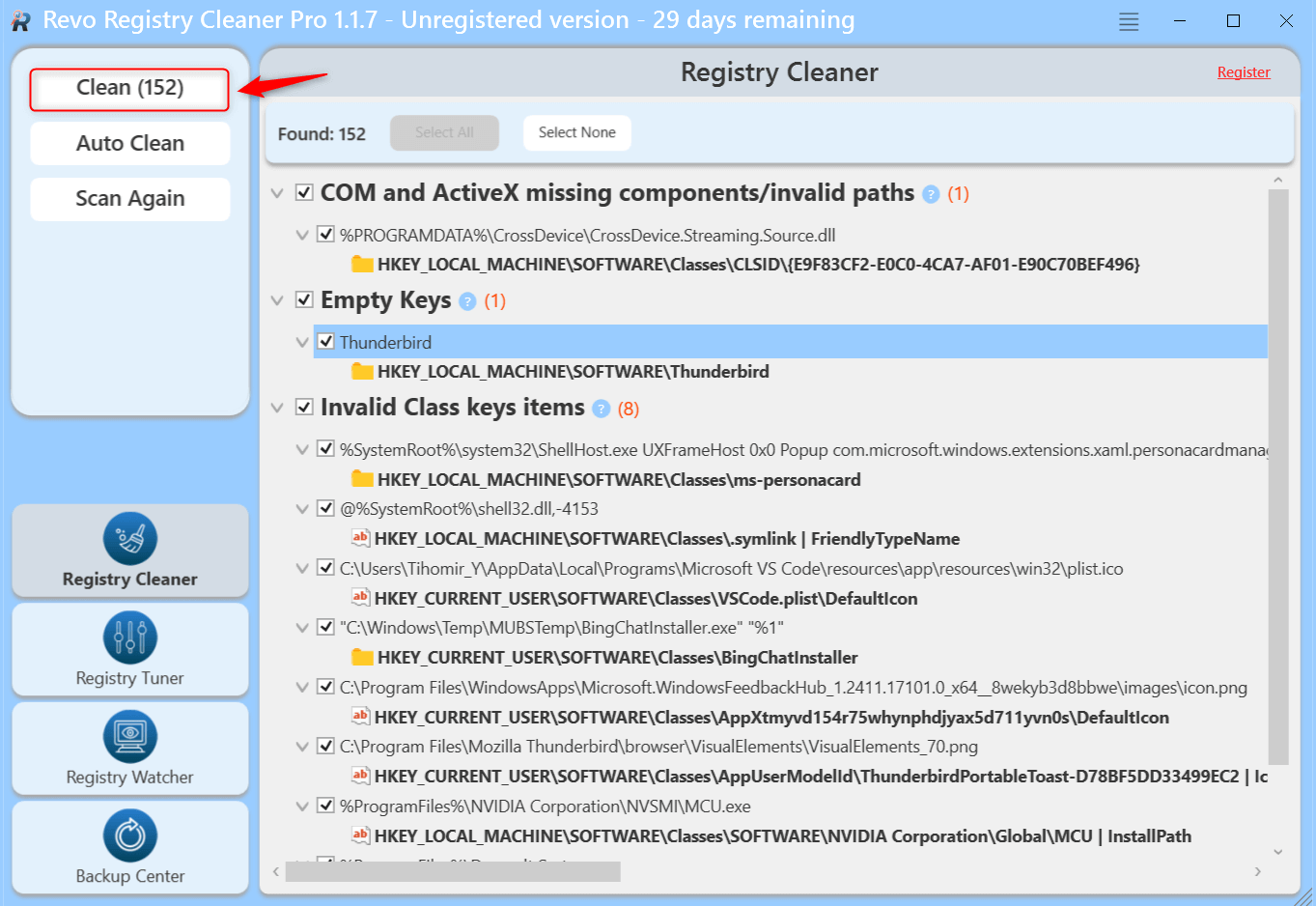
- पता लगाए गए मुद्दों की सूची की समीक्षा करें और चुनें कि किन प्रविष्टियों को हटाना या हटाना है।
- कोई भी बदलाव करने से पहले बैकअप सेंटर पर जाना और रजिस्ट्री की एक पूरी प्रति बनाना सुनिश्चित करें, जो अत्यधिक अनुशंसित है।
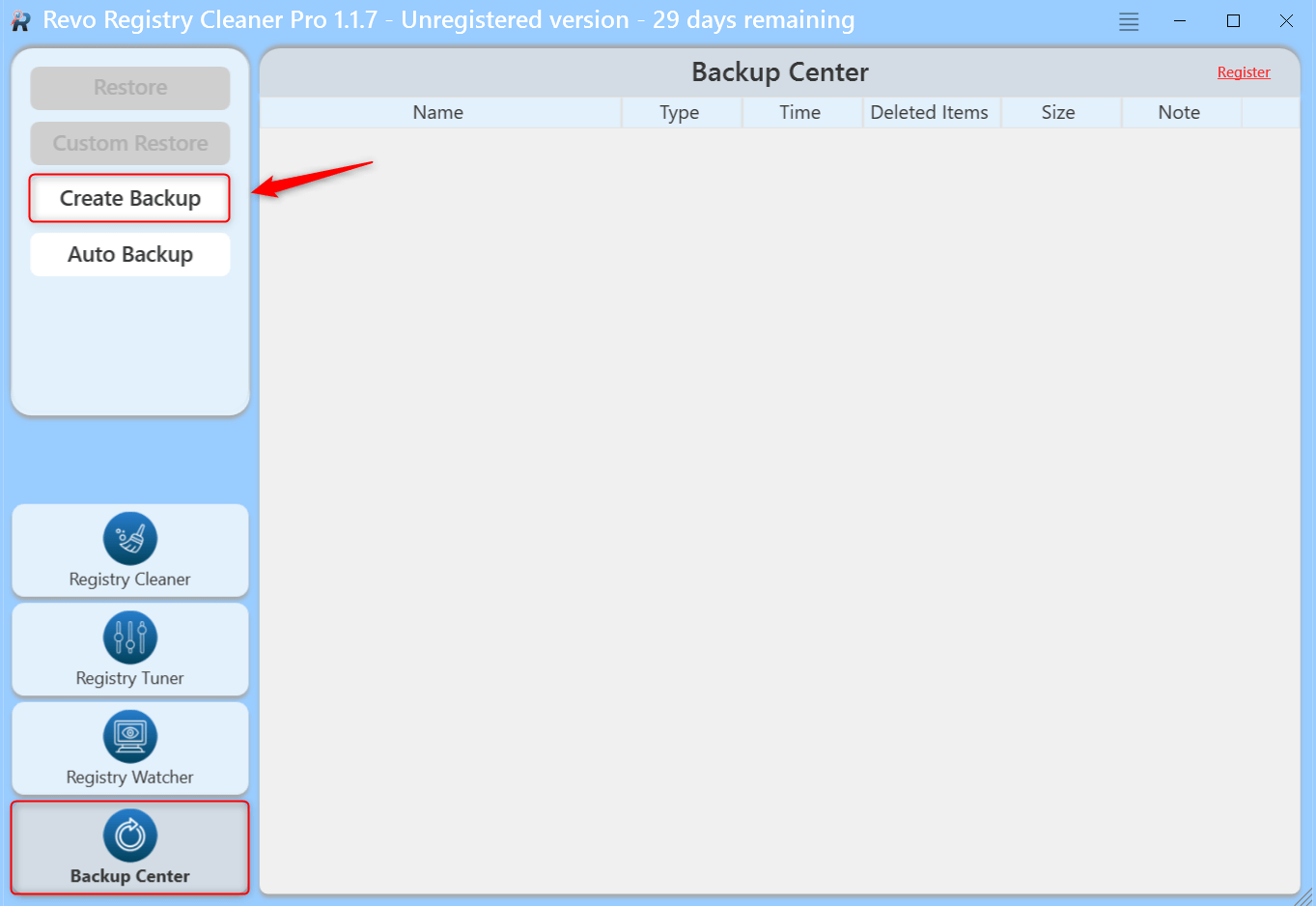
जबकि इनमें से अधिकांश रजिस्ट्री सफाई उपकरण अत्यधिक आक्रामक हो सकते हैं, रेवो रजिस्ट्री क्लीनर आपकी रजिस्ट्री फ़ाइलों की सुरक्षा करने में उत्कृष्ट है और यह सुनिश्चित करता है कि आप अपनी रजिस्ट्री प्रविष्टियों को सुरक्षित रूप से देख, हटा और संशोधित कर सकते हैं।
3. रजिस्ट्री संपादक का उपयोग करके रजिस्ट्री को मैन्युअल रूप से साफ़ करें
यदि आप उन्नत सिस्टम रखरखाव के साथ सहज हैं, तो आप रजिस्ट्री में पुरानी प्रविष्टियों को मैन्युअल रूप से हटा सकते हैं।
मैन्युअल सफ़ाई के चरण:
- खुला निर्देशिका के संपादक जैसा कि पहले बताया गया है।
- उपयोग इसे खोजें अनइंस्टॉल किए गए प्रोग्राम के अवशेषों को खोजने के लिए फ़ंक्शन (Ctrl + F)।
- खोज परिणामों की सावधानीपूर्वक समीक्षा करें और सॉफ़्टवेयर से संबंधित किसी भी अनावश्यक कुंजी या मान को हटा दें जिसका आप अब उपयोग नहीं करते हैं।
नोट: गलत प्रविष्टियाँ हटाने से सिस्टम अस्थिरता हो सकती है। केवल उन्हीं कुंजियों को हटाएँ जिनके बारे में आपको लगता है कि अब उनकी आवश्यकता नहीं है।
4. सिस्टम पुनर्प्राप्ति
यदि रजिस्ट्री को मैन्युअल रूप से या किसी तृतीय-पक्ष टूल से साफ़ करने से अप्रत्याशित समस्याएँ आती हैं, तो आप ऐसा कर सकते हैं सिस्टम रेस्टोर अपने सिस्टम को रजिस्ट्री सहित पिछली स्थिति में पुनर्स्थापित करने के लिए।
सिस्टम रिस्टोर कैसे करें:
- प्रकार पुनर्स्थापन स्थल बनाएं विंडोज़ सर्च बार में खोलें और खोलें प्रणाली की सुविधाएँ खिड़की
- पर क्लिक करें सिस्टम रेस्टोरऔर अपने सिस्टम को पिछले पुनर्स्थापना बिंदु पर पुनर्स्थापित करने के लिए निर्देशों का पालन करें।
सिस्टम रिस्टोर, रिस्टोर पॉइंट बनने के बाद से रजिस्ट्री में किए गए किसी भी बदलाव को पूर्ववत कर देता है और कुछ गलत होने की स्थिति में सुरक्षा जाल प्रदान करता है।
निष्कर्ष
विंडोज़ रजिस्ट्री को साफ करने से सिस्टम के प्रदर्शन को बेहतर बनाने और कुछ त्रुटियों को हल करने में मदद मिल सकती है, लेकिन इसे सावधानी से किया जाना चाहिए। कोई भी बदलाव करने से पहले हमेशा रजिस्ट्री का बैकअप लें, और सुरक्षित और प्रभावी सफाई के लिए डिस्क क्लीनअप या थर्ड-पार्टी रजिस्ट्री क्लीनर जैसे अंतर्निहित टूल का उपयोग करने पर विचार करें। उन्नत उपयोगकर्ताओं के लिए, मैन्युअल रजिस्ट्री संपादन अधिक नियंत्रण प्रदान करता है, लेकिन गलत तरीके से किए जाने पर सिस्टम अस्थिरता का जोखिम होता है। उचित रखरखाव के साथ, आप अपने सिस्टम को सुचारू रूप से चलाने के लिए विंडोज रजिस्ट्री को साफ और कुशल रख सकते हैं।
पोस्ट दृश्य: 7,170