विंडोज़ रजिस्ट्री आपके ऑपरेटिंग सिस्टम के नियंत्रण केंद्र की तरह है, जो इसके व्यवहार के विभिन्न पहलुओं को नियंत्रित करती है। जैसे ही आप प्रोग्राम इंस्टॉल, अनइंस्टॉल और उपयोग करते हैं, रजिस्ट्री बड़ी संख्या में रजिस्ट्री प्रविष्टियाँ जमा कर सकती है, जिसमें उन फ़ाइलों और सेटिंग्स के लिंक भी शामिल हैं जो अब प्रासंगिक नहीं हैं। यह संचय कई समस्याओं को जन्म दे सकता है, जिनमें शामिल हैं:
- प्रदर्शन में कमी: एक फूली हुई रजिस्ट्री आपके माइक्रोसॉफ्ट विंडोज सिस्टम को धीमा कर सकती है क्योंकि इसमें आपको आवश्यक प्रविष्टियों को ढूंढने के लिए अनावश्यक प्रविष्टियों को छांटना पड़ता है।
- सिस्टम त्रुटियाँ: गलत या दूषित कुंजियाँ और रजिस्ट्री प्रविष्टियाँ सिस्टम त्रुटियों, क्रैश और अस्थिरता का कारण बन सकती हैं।
- स्टार्ट-अप में देरी: एक अतिभारित रजिस्ट्री आपके कंप्यूटर को धीमा कर सकती है क्योंकि यह स्टार्टअप पर अनावश्यक प्रविष्टियों को संसाधित करती है।
- विखंडन: आपकी हार्ड ड्राइव की फ़ाइलों की तरह, रजिस्ट्री फ़ाइलें भी समय के साथ खंडित हो सकती हैं और प्रदर्शन में और गिरावट का कारण बन सकती हैं।
विंडोज़ रजिस्ट्री को कब साफ़ करें:
रजिस्ट्री को कब साफ करना है इसका निर्धारण कई कारकों पर निर्भर करता है, जिसमें आप अपने कंप्यूटर पर कितनी बार नए प्रोग्राम इंस्टॉल या अनइंस्टॉल करते हैं, आप कितनी बार अपने सिस्टम को संशोधित करते हैं, और आपका सिस्टम कितना पुराना है। यहां कुछ परिदृश्य दिए गए हैं जहां सफाई की सिफारिश की जाती है:
- ऐप्स को अनइंस्टॉल या रीइंस्टॉल करने के बाद: जब भी आप विंडोज़ कंप्यूटर से कंट्रोल पैनल/इंस्टॉल किए गए प्रोग्राम के माध्यम से कोई प्रोग्राम इंस्टॉल या अनइंस्टॉल करते हैं, तो अनइंस्टॉल किए गए सॉफ़्टवेयर रजिस्ट्री के दर्जनों अवशेष रह सकते हैं। सॉफ़्टवेयर को अनइंस्टॉल करने के बाद क्लीनअप चलाने से इन बची हुई प्रविष्टियों को हटाने और रजिस्ट्री समस्याओं को रोकने में मदद मिल सकती है।
- समय-समय: नियमित रखरखाव आपके सिस्टम के सुचारू संचालन की कुंजी है। हर कुछ महीनों में रजिस्ट्री क्लीनअप करने पर विचार करें, खासकर यदि आपको प्रदर्शन में गिरावट या सिस्टम त्रुटियों का कोई संकेत दिखाई देता है।
- प्रमुख सिस्टम परिवर्तन से पहले/बाद में: यदि आप विंडोज 10 और विंडोज 11 (या विंडोज के किसी अन्य पुराने संस्करण) में बड़े बदलाव करने की योजना बना रहे हैं, जैसे कि हार्डवेयर को अपग्रेड करना या एक प्रमुख विंडोज अपडेट इंस्टॉल करना, तो पहले रजिस्ट्री को साफ करने से एक सुचारु संक्रमण सुनिश्चित करने में मदद मिल सकती है। इसी प्रकार, ऐसे परिवर्तनों के बाद सफ़ाई करने से रजिस्ट्री में बची हुई किसी भी अव्यवस्था को साफ़ किया जा सकता है
साफ़ रजिस्ट्री कैसे रखें:
सफाई प्रक्रिया में प्रवेश करने से पहले, कुछ सावधानियां बरतना बहुत महत्वपूर्ण है ताकि आप गलती से अपने सिस्टम को नुकसान न पहुंचाएं। यहां विंडोज़ रजिस्ट्री को सुरक्षित रूप से साफ करने के लिए चरण-दर-चरण मार्गदर्शिका दी गई है:
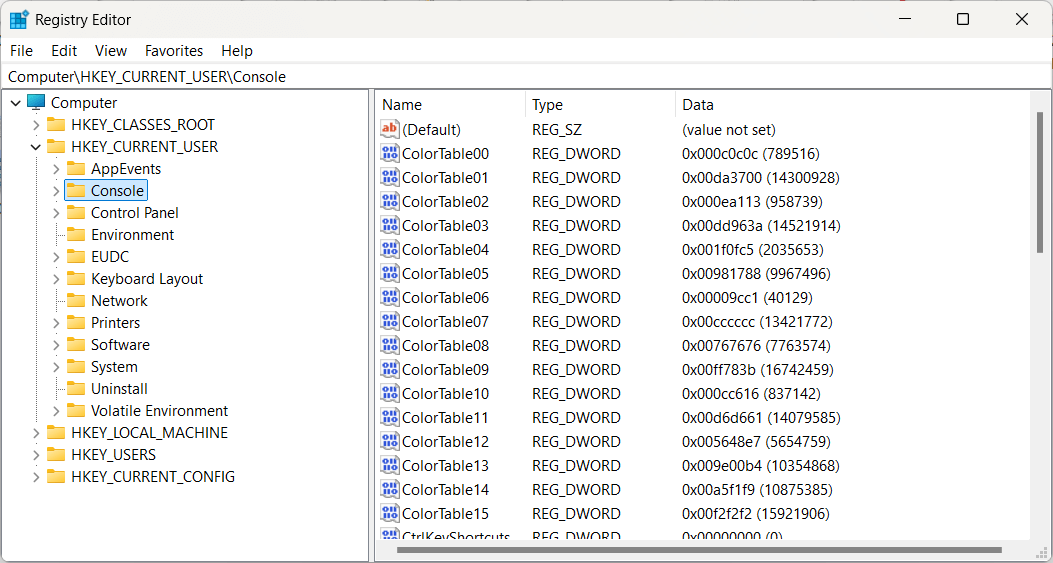
- अपनी रजिस्ट्री सहेजें: रजिस्ट्री आपके सिस्टम के लिए डेटा संग्रहीत करती है, इसलिए किसी भी रजिस्ट्री को हटाने या कोई भी बदलाव करने से पहले बैकअप बनाना महत्वपूर्ण है। इस तरह, यदि रजिस्ट्री सफाई प्रक्रिया के दौरान कुछ गलत हो जाता है, तो आप अपनी रजिस्ट्री को उसकी पिछली स्थिति में पुनर्स्थापित कर सकते हैं। रजिस्ट्री बैकअप करने के लिए, रजिस्ट्री सेटिंग्स तक पहुंचने के लिए रजिस्ट्री संपादक को खोलने के लिए विंडोज सर्च बार में “regedit” टाइप करें, फिर फ़ाइल> निर्यात पर जाएं और बैकअप फ़ाइल को एक सुरक्षित फ़ोल्डर में सहेजें। यह सुनिश्चित करने के लिए कि आपके रजिस्ट्री डेटा का बैकअप लिया गया है, आप रेवो रजिस्ट्री क्लीनर बैकअप सेंटर का भी उपयोग कर सकते हैं।
- किसी विश्वसनीय रजिस्ट्री क्लीनर का उपयोग करें: यद्यपि रजिस्ट्री संपादक का उपयोग करके रजिस्ट्री को मैन्युअल रूप से साफ़ करना संभव है, गलत रजिस्ट्री प्रविष्टियों का पता लगाने के लिए रजिस्ट्री सफाई सॉफ़्टवेयर का उपयोग करना अधिक सुरक्षित और अधिक सुविधाजनक है। ऐसे कई प्रतिष्ठित प्रोग्राम हैं जो त्रुटियों के लिए आपकी रजिस्ट्री को स्कैन कर सकते हैं और पुरानी प्रविष्टियों को सुरक्षित रूप से हटा सकते हैं। कुछ उपयोगिता सॉफ़्टवेयर विकल्प जिनका आप उपयोग कर सकते हैं वे हैं रेवो रजिस्ट्री क्लीनर, CCleaner, वाइज रजिस्ट्री क्लीनर और ऑसलॉजिक्स रजिस्ट्री क्लीनर। आपके द्वारा चुने गए रजिस्ट्री क्लीनर का उपयोग करके, आप यह सुनिश्चित कर सकते हैं कि यह आपके कंप्यूटर के प्रदर्शन को प्रभावित नहीं करेगा।
- समस्याओं के लिए स्कैन करें: अपनी पसंद का रजिस्ट्री सफाई उपकरण स्थापित करने के बाद, किसी भी अमान्य रजिस्ट्री कुंजी की पहचान करने के लिए रजिस्ट्री को स्कैन करें। एक रजिस्ट्री क्लीनर पहचानी गई समस्याओं को वर्गीकृत कर सकता है, जैसे अमान्य प्रविष्टियाँ, टूटे हुए शॉर्टकट और गुम फ़ाइल एसोसिएशन।
- स्कैन परिणामों की समीक्षा करें: सफाई के साथ आगे बढ़ने से पहले, यह सुनिश्चित करने के लिए स्कैन परिणामों की सावधानीपूर्वक समीक्षा करें कि सॉफ़्टवेयर ने रजिस्ट्री त्रुटियों और अमान्य रजिस्ट्री प्रविष्टियों का पता लगाया है। सुझाए गए सभी सुधारों को आँख बंद करके स्वीकार करने से बचें, क्योंकि कुछ रजिस्ट्री प्रविष्टियों को हटाने से आपके सिस्टम या इंस्टॉल किए गए प्रोग्राम में समस्याएँ हो सकती हैं।
- सफ़ाई करना: जब आप स्कैन के परिणामों को लेकर आश्वस्त हों, तो रजिस्ट्री की सफाई के लिए आगे बढ़ें। अधिकांश रजिस्ट्री सफाई सॉफ़्टवेयर आपको रजिस्ट्री की मरम्मत करने या पहचानी गई समस्याओं को एक क्लिक से ठीक करने की अनुमति देते हैं। सॉफ़्टवेयर को क्लीनअप पूरा करने दें, जिसमें परिवर्तनों को पूरा करने के लिए आपके सिस्टम को पुनरारंभ करना शामिल हो सकता है।
- सिस्टम स्थिरता की जाँच: सफाई पूरी होने और आपका सिस्टम पुनः चालू होने के बाद, यह सुनिश्चित करने के लिए कुछ समय लें कि सब कुछ ठीक से काम कर रहा है। यह सुनिश्चित करने के लिए विभिन्न प्रोग्रामों और सिस्टम फ़ंक्शंस का परीक्षण करें कि सफाई से कोई दुष्प्रभाव न हो।
सारांश:
विंडोज़ रजिस्ट्री की नियमित सफाई सिस्टम रखरखाव का एक महत्वपूर्ण पहलू है जो प्रदर्शन को अनुकूलित करने, स्थिरता बढ़ाने और त्रुटियों को रोकने में मदद करता है। यह समझकर कि अपनी रजिस्ट्री को क्यों और कब साफ करना है और सफाई प्रक्रिया के लिए सर्वोत्तम प्रथाओं का पालन करके, आप आने वाले वर्षों तक अपने सिस्टम को सुचारू और कुशलता से चला सकते हैं। याद रखें कि रजिस्ट्री में परिवर्तन करते समय या रजिस्ट्री कुंजियाँ हटाते समय हमेशा सावधानी बरतें और किसी भी संभावित जोखिम को कम करने के लिए पहले से ही अपने डेटा का बैकअप लें। यदि आप विंडोज़ रजिस्ट्री को साफ़ करने के तरीके से बहुत परिचित नहीं हैं, तो आप हमेशा रेवो रजिस्ट्री क्लीनर जैसे तृतीय-पक्ष रजिस्ट्री क्लीनर का उपयोग कर सकते हैं।
पोस्ट दृश्य: 1,511