हममें से अधिकांश लोग अनजाने में ऐसी आदतें विकसित कर लेते हैं जो हमारे कंप्यूटर को नुकसान पहुंचा सकती हैं और सिस्टम संबंधी समस्याएं पैदा कर सकती हैं। इस गाइड में, आप सीखेंगे कि किसी कंप्यूटर को क्या नुकसान हो सकता है, किसी उपकरण के क्षतिग्रस्त होने पर क्या होता है, और अपने कंप्यूटर को सुचारू रूप से चलाने के लिए इन त्रुटियों से कैसे बचें।
त्वरित जवाब
कुछ सामान्य त्रुटियाँ आपके कंप्यूटर को नुकसान पहुँचा सकती हैं, जिससे क्रैश, धीमा प्रदर्शन और सिस्टम अस्थिरता हो सकती है।
कंप्यूटर गड़बड़ी से बचने का सबसे अच्छा तरीका इन सुरक्षित प्रथाओं का पालन करना है:
- विंडोज और सॉफ्टवेयर को अपडेट करें
- विश्वसनीय स्रोतों से सॉफ़्टवेयर डाउनलोड करें
- एक एंटीवायरस प्रोग्राम चलाएँ
- नियमित रूप से डेटा का बैकअप लें
- मजबूत पासवर्ड का प्रयोग करें
- अपने कंप्यूटर को साफ़ रखें
- ठीक से बंद करो
“कंप्यूटर को हैक करना” का क्या मतलब है?
कंप्यूटर के साथ छेड़छाड़ का अर्थ है ऐसे परिवर्तन या त्रुटियाँ करना जो सिस्टम के प्रदर्शन, स्थिरता या सुरक्षा को प्रभावित करते हैं। इन त्रुटियों में महत्वपूर्ण सिस्टम फ़ाइलों को हटाना, सिस्टम सेटिंग्स को गलत तरीके से बदलना और अपडेट को अनदेखा करना शामिल है।
कई मामलों में, सिस्टम समस्याएँ तुरंत प्रकट नहीं होती हैं, जिन्हें पहले निर्धारित करना मुश्किल होता है। और आपको तब तक एहसास नहीं होगा कि आपने गलती की है जब तक कि विंडोज़ धीरे-धीरे चलना शुरू न कर दे, अप्रत्याशित रूप से क्रैश न हो जाए, या शुरू होने में विफल न हो जाए।
आमतौर पर, किसी ख़राब कंप्यूटर को कुछ समस्या निवारण युक्तियों से ठीक किया जा सकता है। हालाँकि, सिस्टम विफलता और डेटा हानि के जोखिम को कम करने के लिए, सबसे पहले अपने कंप्यूटर को क्रैश न करना ही सबसे अच्छा है।
कंप्यूटर को क्या नुकसान हो सकता है?
कई सामान्य त्रुटियाँ कंप्यूटर को क्रैश कर सकती हैं, जिनमें सॉफ़्टवेयर समस्याएँ, हार्डवेयर समस्याएँ और उपयोगकर्ता त्रुटियाँ शामिल हैं। उन्हें समझने से आपको सही निवारक उपाय करने और सिस्टम समस्याओं को गंभीर होने से पहले रोकने में मदद मिल सकती है।
#1. सॉफ़्टवेयर समस्याएँ
- अविश्वसनीय स्रोतों से सॉफ़्टवेयर डाउनलोड करना और इंस्टॉल करना
- सिस्टम या रजिस्ट्री कॉन्फ़िगरेशन में गलत परिवर्तन
- विंडोज़ और सॉफ़्टवेयर अद्यतनों पर ध्यान न दें
- क्षतिग्रस्त या असंगत ड्राइवरों को स्थापित करना
- मैलवेयर या वायरस से संक्रमण
#2. उपयोगकर्ता त्रुटियाँ
- कंप्यूटर को बलपूर्वक बंद करें
- महत्वपूर्ण सिस्टम फ़ाइलें हटाएँ
- ग़लत डिस्क फ़ॉर्मेटिंग
- महत्वपूर्ण विंडोज़ सेवाओं और सुरक्षा सुविधाओं को अक्षम करें
- सिस्टम अपडेट रोकें
#3. हार्डवेयर समस्या
- कंप्यूटर घटकों को अधिक गर्म होने से बचाने के लिए वेंट को अवरुद्ध करना
- गैर-ब्रांडेड या पुरानी बिजली आपूर्ति का उपयोग करना
- चालू रहते हुए रैम या ग्राफ़िक्स कार्ड हटाना
- अंदर तरल डालना
- डिवाइस को त्यागें
शीर्ष 9 सामान्य कंप्यूटर त्रुटियाँ और समाधान जो आप कर सकते हैं
इस पोस्ट में 9 सामान्य कंप्यूटर गलतियाँ शामिल हैं जो आप कर सकते हैं और यह सुनिश्चित करने के लिए कि आपका कंप्यूटर सुचारू रूप से चलता है और सुरक्षित है, उनसे कैसे बचें।
अधिक
क्या होता है जब कोई कंप्यूटर क्रैश हो जाता है
कंप्यूटर अव्यवस्था का प्रभाव मूल कारण और समस्या कितनी गंभीर है, इस पर निर्भर करता है। यह धीमे प्रदर्शन और बार-बार क्रैश होने से लेकर डेटा हानि और बूट विफलता तक हो सकता है।
नीचे सबसे सामान्य परिणाम हैं.
| क्या होता है | विवरण |
| धीमा प्रदर्शन | आपके कंप्यूटर को बूट होने, प्रोग्राम लॉन्च करने या कमांड का जवाब देने में अधिक समय लग सकता है। |
| बार-बार सिस्टम क्रैश होना | सिस्टम बीएसओडी त्रुटि दिखा सकता है, पुनरारंभ हो सकता है, फ़्रीज़ हो सकता है, या काली स्क्रीन पर अटक सकता है। |
| सॉफ़्टवेयर समस्याएँ | ऐप्स खुलने में विफल हो सकते हैं, अप्रत्याशित त्रुटियाँ प्रदर्शित कर सकते हैं, या उपयोग के दौरान क्रैश हो सकते हैं। |
| फ़ाइल भ्रष्टाचार या डेटा हानि | आकस्मिक फ़ाइल विलोपन, अनुचित डिस्क फ़ॉर्मेटिंग, या अप्रत्याशित सिस्टम क्रैश के बाद फ़ाइलें दूषित हो सकती हैं या स्थायी रूप से खो सकती हैं। |
| लंबे समय तक पुनर्प्राप्ति समय | आपको विंडोज़ को फिर से इंस्टॉल करने, सेटिंग्स रीसेट करने, खोई हुई फ़ाइलों को पुनर्प्राप्त करने या प्रोग्राम को फिर से इंस्टॉल करने की आवश्यकता हो सकती है, जिसमें कई घंटे लग सकते हैं। |
कंप्यूटर अव्यवस्था से कैसे बचें
समस्याओं के उत्पन्न होने के बाद उन्हें ठीक करने की तुलना में समस्याओं को रोकने के लिए कंप्यूटर का रखरखाव करना कहीं अधिक आसान है। सिस्टम प्रदर्शन को बेहतर बनाने और डेटा हानि को कम करने के लिए आपके कंप्यूटर को क्रैश होने से बचाने के लिए यहां कुछ व्यावहारिक सुझाव दिए गए हैं।
#1. हार्डवेयर सुरक्षा
शारीरिक क्षति और अत्यधिक गर्मी कंप्यूटर को स्थायी रूप से नुकसान पहुंचा सकती है। इन जोखिमों को कम करने के लिए, इन हार्डवेयर सुरक्षा युक्तियों का पालन करें।
- आकस्मिक रूप से गिरने से बचने के लिए पेय पदार्थों को अलग स्थान पर रखें।
- अवरुद्ध वेंटिलेशन और अधिक गर्मी से बचने के लिए अपने लैपटॉप को कंबल या बिस्तर के बजाय किसी सख्त, सपाट सतह पर रखें।
- अचानक बिजली के झटके से बचने के लिए सर्ज प्रोटेक्टर खरीदें।
- कैन के अंदर से धूल हटाने के लिए नियमित रूप से और सुरक्षित रूप से संपीड़ित हवा का उपयोग करें।
#2. सुरक्षा टिप्स
मैलवेयर सिस्टम फ़ाइलों को दूषित कर सकता है, आपका डेटा दूषित/चोरी कर सकता है या सिस्टम को अक्षम भी कर सकता है। कुछ खतरनाक ऑनलाइन गतिविधियों के माध्यम से कंप्यूटर को नुकसान न पहुँचाएँ।
- अविश्वसनीय स्रोतों के बजाय आधिकारिक ऐप स्टोर या साइटों से सॉफ़्टवेयर डाउनलोड करें।
- वास्तविक समय में सुरक्षा सुनिश्चित करने के लिए अपने एंटीवायरस सॉफ़्टवेयर, जैसे विंडोज़ सुरक्षा, को सक्रिय रखें।
- लिंक पर क्लिक करने या अटैचमेंट डाउनलोड करने से पहले हमेशा प्रेषक की जांच करें और केवल विश्वसनीय वेबसाइटों और सत्यापित ऑनलाइन स्रोतों का ही उपयोग करें।
#3. प्रणाली रखरखाव
आपके कंप्यूटर को सुरक्षित, स्थिर और सुचारू रूप से चलाने के लिए नियमित सिस्टम रखरखाव आवश्यक है। यहां कुछ सरल रखरखाव युक्तियाँ दी गई हैं।
- पूर्ण ड्राइव के धीमे प्रदर्शन से बचने के लिए हमेशा कुछ संग्रहण स्थान रखें।
- अपने कंप्यूटर को ठीक से बंद करें, क्योंकि अनुचित संचालन महत्वपूर्ण सिस्टम फ़ाइलों को नुकसान पहुंचा सकता है।
- अपने ऑपरेटिंग सिस्टम के प्रदर्शन को बेहतर बनाने और सुरक्षा बढ़ाने के लिए, नियमित रूप से सुरक्षा पैच इंस्टॉल करें या सॉफ़्टवेयर अपडेट करें।
- डिस्क स्थान खाली करने और धीमे प्रदर्शन को रोकने के लिए अस्थायी फ़ाइलों को हटाकर, रीसायकल बिन को खाली करके और अप्रयुक्त प्रोग्रामों को अनइंस्टॉल करके अपने कंप्यूटर को साफ़ करें।
- डेटा को वायरस के हमलों, हार्डवेयर विफलता, प्राकृतिक आपदाओं और सिस्टम क्रैश से बचाने के लिए अपने कंप्यूटर को बाहरी हार्ड ड्राइव पर बैकअप करने के लिए स्वचालित बैकअप सॉफ़्टवेयर चलाएँ।
अपने डेटा की सुरक्षा के लिए अपने कंप्यूटर का बैकअप लें
जैसा कि ऊपर बताया गया है, गलती से आपके कंप्यूटर को ब्रिक करने से डेटा हानि हो सकती है। अपने डेटा को सुरक्षित रखने के लिए, अपनी महत्वपूर्ण फ़ाइलों की बैकअप प्रतिलिपि बनाना एक महत्वपूर्ण कदम है।
अपने डेटा की बेहतर सुरक्षा के लिए, मिनीटूल शैडोमेकर के साथ नियमित बैकअप बनाएं, जो विंडोज 11/10 के लिए एक सुरक्षित और विश्वसनीय बैकअप समाधान है।
यह फ़ाइल, फ़ोल्डर, विभाजन, डिस्क और सिस्टम बैकअप का समर्थन करता है, व्यापक डेटा और विंडोज सिस्टम सुरक्षा प्रदान करता है।
इसके अलावा, यह उपयोगिता स्वचालित, वृद्धिशील और विभेदक बैकअप बनाने के लिए लचीले विकल्प प्रदान करती है। यह स्टोरेज स्पेस बचाते हुए आपके डेटा को अपडेट कर सकता है। नवीनतम बैकअप उपलब्ध होने से, आप किसी अप्रत्याशित समस्या की स्थिति में अपनी फ़ाइलों या सिस्टम को तुरंत पुनर्स्थापित कर सकते हैं।
मिनीटूल शैडोमेकर आज़माएँडाउनलोड करने के लिए क्लिक करें100%स्वच्छ एवं सुरक्षित
चरण 1: मिनीटूल शैडोमेकर चलाएँ और बैकअप प्रति मेज़।
चरण 2: सिस्टम छवि बनाने के लिए बस क्लिक करें नियति की सभा यह चुनने के लिए कि छवि फ़ाइल को कहाँ सहेजना है। विंडोज़ प्रारंभ करने के लिए आवश्यक सिस्टम घटक स्वचालित रूप से चयनित होते हैं।
फ़ाइल को कॉपी करने के लिए क्लिक करें खोजें > फ़ोल्डर और फ़ाइलेंवे आइटम चुनें जिन्हें आप कॉपी करना चाहते हैं और फिर क्लिक करें नियति की सभा एक डिस्क का चयन करने के लिए.
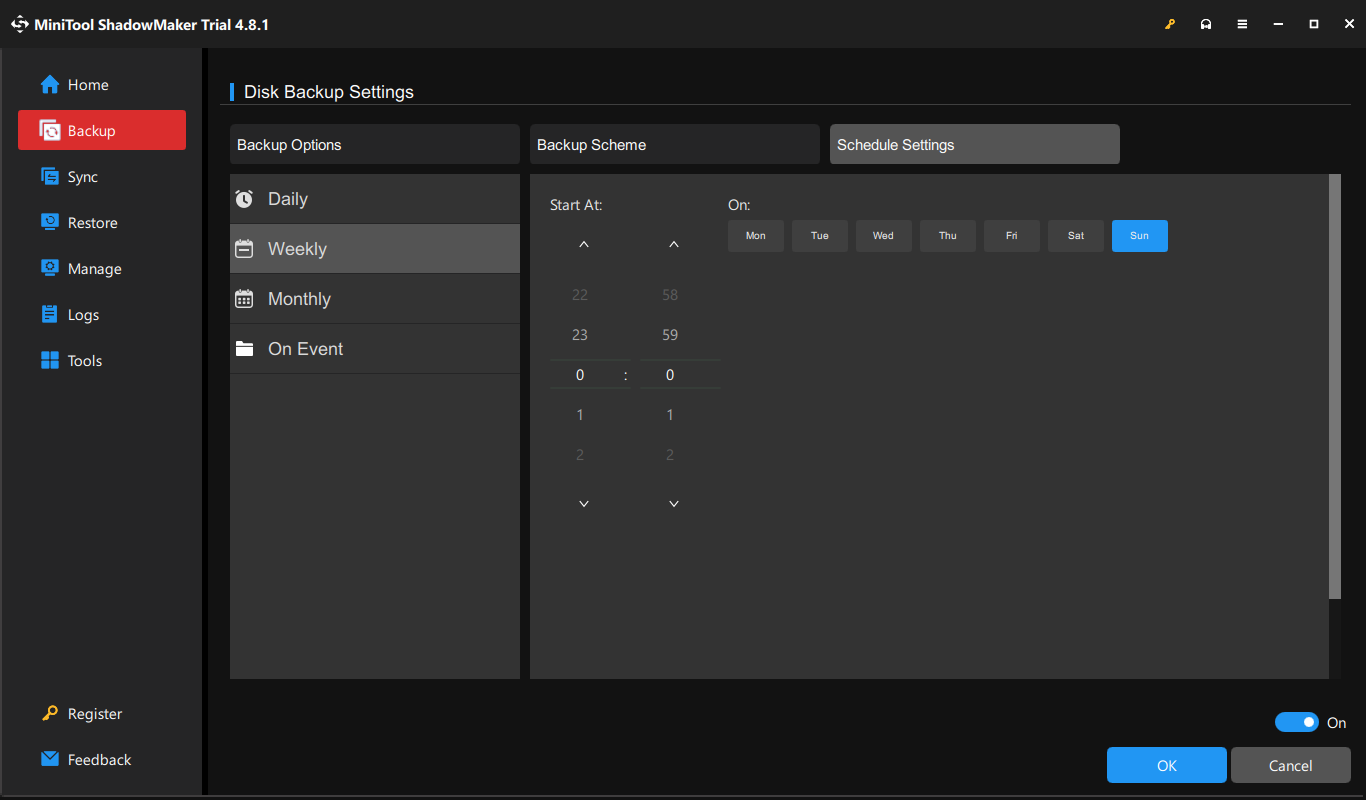
चरण 3: जाओ > शेड्यूल सेटिंग चुनेंइस सुविधा को सक्षम करें और अपने कंप्यूटर का नियमित रूप से बैकअप लेने के लिए एक शेड्यूल सेट करें।
चरण 4: स्टार्ट बैकअप पर क्लिक करें अभी कॉपी करें.
बैकअप पूरा होने के बाद, कंप्यूटर अब सुरक्षित है।
ऊपर चर्चा की गई रोकथाम युक्तियों के साथ नियमित बैकअप को संयोजित करने से डेटा हानि का जोखिम कम हो सकता है और आपके कंप्यूटर का सुचारू संचालन सुनिश्चित हो सकता है।
सबसे अधिक बार पूछे जाने वाले कंप्यूटर प्रश्नों को तोड़ें
क्या मैं विंडोज़ को पुनः इंस्टॉल किए बिना ख़राब पीसी को ठीक कर सकता हूँ?
हां, आप विंडोज़ को पुनः इंस्टॉल किए बिना खराब पीसी को ठीक कर सकते हैं। अधिकांश कंप्यूटर समस्याओं को दूषित सिस्टम फ़ाइलों की मरम्मत करके, सिस्टम रीस्टोर करके और कंप्यूटर को रीसेट करके हल किया जा सकता है।
यदि मेरा कंप्यूटर नया है तो क्या बैकअप वास्तव में आवश्यक है?
हाँ, एक नये कंप्यूटर बैकअप की आवश्यकता है। यहां तक कि एक बिल्कुल नया कंप्यूटर भी मैलवेयर संक्रमण, विफल अपडेट, हार्डवेयर विफलता और सिस्टम क्रैश से प्रभावित हो सकता है।
कंप्यूटर विफलता को रोकने का सबसे अच्छा तरीका क्या है?
कंप्यूटर विफलता को रोकने का सबसे अच्छा तरीका सॉफ़्टवेयर और सिस्टम अपडेट, नियमित डेटा बैकअप और हार्डवेयर रखरखाव को संयोजित करना है। इन प्रथाओं का पालन करने से क्रैश, मैलवेयर और डेटा हानि को रोकने में मदद मिल सकती है।
क्या बहुत सारे प्रोग्राम इंस्टॉल करने से कंप्यूटर को नुकसान हो सकता है?
हाँ। कंप्यूटर पर बहुत सारे प्रोग्राम इंस्टॉल करने से स्टोरेज स्पेस की खपत हो सकती है और अगर वे बैकग्राउंड में चलते हैं या स्टार्टअप पर लोड होते हैं तो प्रदर्शन धीमा हो सकता है।
क्या विंडोज़ अपडेट आपके कंप्यूटर को ख़राब कर सकता है?
हां, विंडोज़ को अपडेट करने से कभी-कभी आपका कंप्यूटर ख़राब हो सकता है। यदि अद्यतन विफल हो जाता है या बंद हो जाता है, तो बूट समस्याएँ, ड्राइवर विरोध या नीली स्क्रीन त्रुटियाँ दिखाई देती हैं।
निष्कर्ष
एक गन्दा कंप्यूटर अक्सर टाली जा सकने वाली गलतियों का परिणाम होता है। अनावश्यक जोखिमों को खत्म करने और सिस्टम स्थिरता और सुरक्षा सुनिश्चित करने के लिए सुरक्षित कंप्यूटिंग प्रथाओं का पालन किया जाना चाहिए।
यदि आपको अपने कंप्यूटर का नियमित बैकअप लेने के लिए मिनीटूल शैडोमेकर का उपयोग करने में समस्या आ रही है, तो कृपया हमसे संपर्क करें [email protected].


