जब YouTube Windows 11 पर वीडियो प्रदर्शित नहीं करता है तो वैकल्पिक ब्राउज़र का उपयोग करने से आप आगे की समस्या निवारण से बच सकते हैं। हालाँकि, नीचे दिए गए चरण इसे आपके वर्तमान ब्राउज़र में ठीक कर देंगे।
1. अपना ब्राउज़र अपडेट करें
पुराना ड्राइवर आपके कंप्यूटर पर कई समस्याएं पैदा कर सकता है। यही कारण हो सकता है कि Windows 11 में YouTube वीडियो का भुगतान नहीं किया जाता है। बस इसे अपडेट करें। आपके ब्राउज़र को अपडेट करने के चरण ब्राउज़र पर निर्भर होंगे, लेकिन हम आपको Google Chrome पर नीचे दिए गए चरण दिखाएंगे।
1. क्रोम ब्राउज़र प्रारंभ करें.
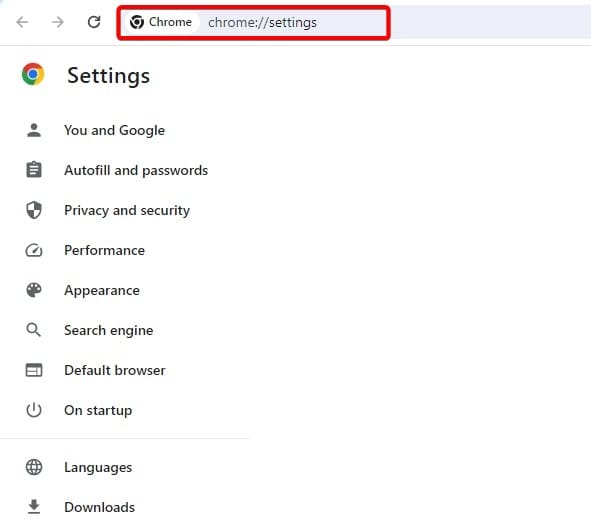
2. एड्रेस बार में नीचे पथ दर्ज करें और एंटर दबाएं।
chrome://settings/
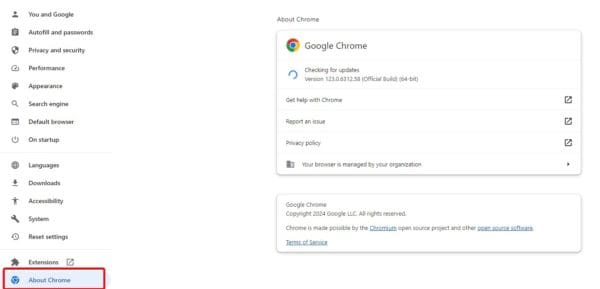
3. क्लिक करें क्रोम के बारे में बाएं पैनल में और ब्राउज़र को स्वचालित रूप से अपडेट होना चाहिए।
2. ब्राउज़र कैश साफ़ करें
कैश गति और प्रदर्शन को अनुकूलित करने में मदद करता है, लेकिन कभी-कभी आपको इस डेटा को साफ़ करने की आवश्यकता होती है। ऐसा इसलिए है क्योंकि पुराना या दूषित कैश अक्सर विंडोज 11 में वीडियो समस्याओं का कारण होता है। आपको नीचे दिए गए चरणों का पालन करना होगा।
1. अपना ब्राउज़र प्रारंभ करें.
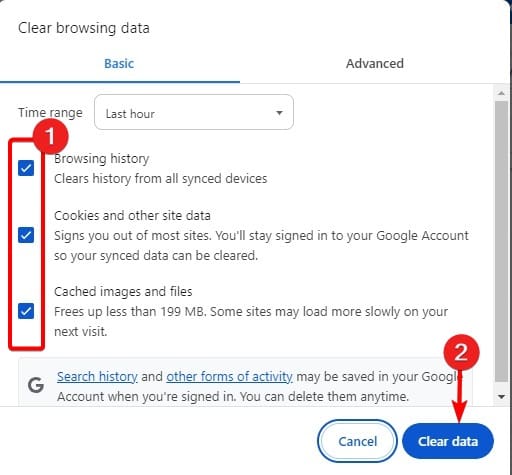
2. डेटा व्यू खोलने के लिए Ctrl + Shift + Del दबाएँ। यह लघु कुंजी अन्य ब्राउज़रों के लिए भिन्न हो सकती है.
3. क्लिक करें साफ़ सुथरी जानकारी.
3. अपना वीपीएन हटाएं या अक्षम करें
कभी-कभी, एक बहुत ही प्रतिबंधात्मक वीपीएन आपके विंडोज 11 डिवाइस पर कुछ यूट्यूब वीडियो चलाना असंभव बना सकता है। यदि हां, तो आपका सबसे अच्छा विकल्प वीपीएन को हटाना या अस्थायी रूप से अक्षम करना है। चरण आपके द्वारा उपयोग किए जा रहे वीपीएन पर निर्भर करेंगे।
4. खिड़कियाँ साफ करें
ऑपरेटिंग सिस्टम का क्लीन बूट भी एक वैध समाधान है। ऐसा इसलिए है क्योंकि यह सभी तृतीय-पक्ष टूल को अक्षम कर देता है। यदि इनमें से कोई भी उपकरण टकराव पैदा कर रहा है जो YouTube प्लेबैक समस्याओं का कारण बन रहा है, तो यह समाधान इसे ठीक कर देगा।
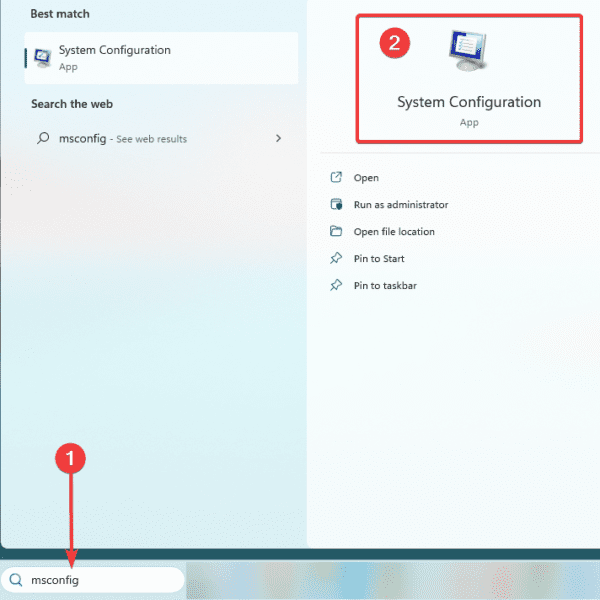
1. टास्कबार पर आवर्धक लेंस पर क्लिक करें, टाइप करें msconfigफिर प्रेस प्रणाली विन्यास औजार
2. दबाएँ सेवाएं टेबल, जांचें सभी Microsoft सेवाएँ छुपाएँ इसे चुनें, फिर क्लिक करें यह सब बंद कर दें.
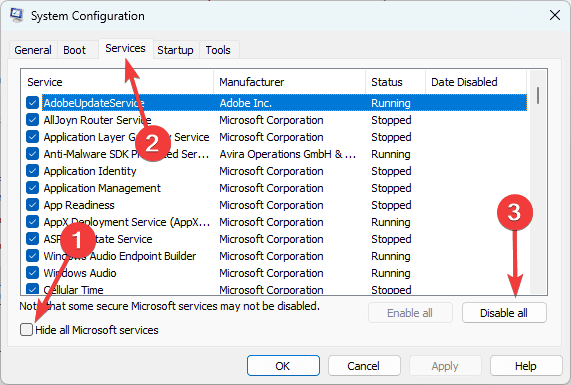
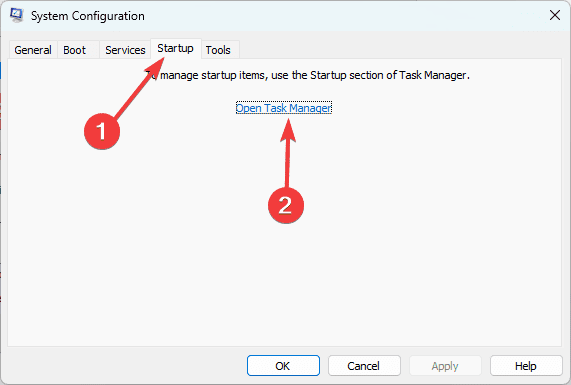
3. दबाएँ नौसिखिया फिर शेड्यूल करें कार्य प्रबंधक खोलें जोड़ना
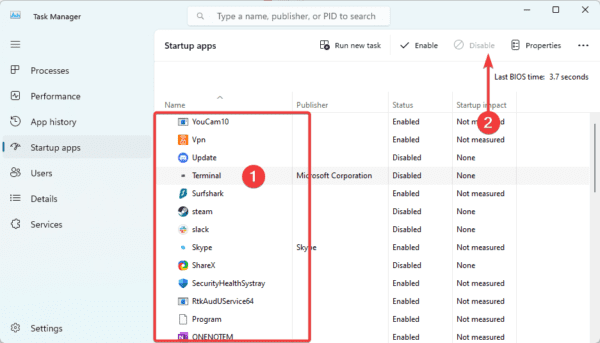
4. स्टार्टअप प्रोग्राम चुनें और क्लिक करें बंद करें. फिर किसी भी अतिरिक्त प्रोग्राम के लिए इस चरण को दोहराएं जिसे आप अक्षम करना चाहते हैं।
5. सिस्टम कॉन्फ़िगरेशन स्क्रीन पर लौटें और क्लिक करें सही बटन
6. अब कंप्यूटर को रीस्टार्ट करें और पुष्टि करें कि YouTube वीडियो की समस्या विंडोज 11 कंप्यूटर पर प्रदर्शित नहीं हो रही है।
इस गाइड के लिए बस इतना ही।
क्या यह लेख मददगार था?
आपकी प्रतिक्रिया के लिए आपका धन्यवाद!