विंडोज़ का उपयोग करते समय, त्रुटि संदेशों का सामना करना एक निराशाजनक अनुभव हो सकता है। ऐसी ही एक त्रुटि जो अक्सर उपयोगकर्ताओं को आश्चर्यचकित करती है वह है खतरनाक “क्लास पंजीकृत नहीं” त्रुटि। यह त्रुटि संदेश विभिन्न परिदृश्यों में प्रकट हो सकता है जो आपके वर्कफ़्लो को बाधित कर सकता है और आपको समाधान की तलाश में छोड़ सकता है। इस लेख में, हम “कक्षा पंजीकृत नहीं है” त्रुटि का अर्थ तलाशेंगे और आपको इसे हल करने के लिए समस्या निवारण चरण प्रदान करेंगे।
“कक्षा पंजीकृत नहीं है” त्रुटि को समझना
“क्लास नॉट रजिस्टर्ड” त्रुटि आमतौर पर तब होती है जब कोई प्रोग्राम या एप्लिकेशन किसी विशिष्ट DLL (डायनेमिक लिंक लाइब्रेरी) या COM (कंपोनेंट ऑब्जेक्ट मॉडल) घटक को ढूंढ या एक्सेस नहीं कर पाता है, जिसे उसे ठीक से काम करने की आवश्यकता होती है। यह त्रुटि संदेश इंगित करता है कि एप्लिकेशन द्वारा संदर्भित वर्ग या घटक पंजीकृत नहीं है या सिस्टम में मौजूद नहीं है।
त्रुटि के सामान्य कारण
- दूषित या गुम DLL फ़ाइलें: गुम या ख़राब DLL फ़ाइलें “वर्ग पंजीकृत नहीं” त्रुटि का कारण बन सकती हैं।
- रजिस्ट्री मुद्दे: किसी वर्ग या घटक से जुड़ी अमान्य या दूषित रजिस्ट्री प्रविष्टियाँ इस त्रुटि का कारण बन सकती हैं।
- प्रोग्राम टकराव: प्रोग्राम या असंगत सॉफ़्टवेयर इंस्टॉलेशन के बीच टकराव आवश्यक कक्षाओं के पंजीकरण में हस्तक्षेप कर सकता है और त्रुटि उत्पन्न हो सकती है।
तो “कक्षा पंजीकृत नहीं है” त्रुटि को ठीक करने के लिए क्या कदम हैं?
-
सिस्टम फाइल चेक (एसएफसी) और सर्विस एंड इंस्टालेशन इमेज मैनेजमेंट (डीआईएसएम) चलाएँ।
ये अंतर्निहित विंडोज़ उपयोगिताएँ DLL फ़ाइलों सहित दूषित सिस्टम फ़ाइलों को स्कैन और मरम्मत करती हैं।
- प्रशासक के रूप में कमांड प्रॉम्प्ट खोलें
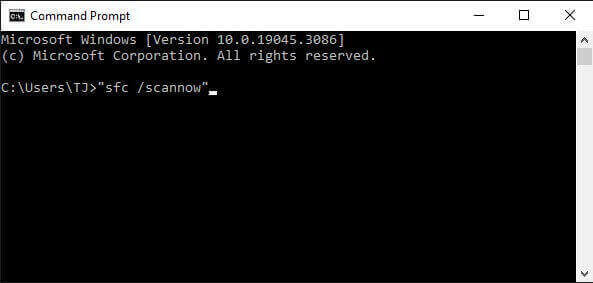
- आदेश दर्ज करें “एसएफसी /स्कैनो”
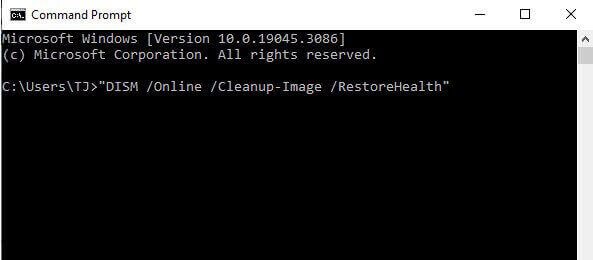
- अगला कदम लॉगिन करना है “डीआईएसएम/ऑनलाइन/क्लीनअप-इमेज/रिस्टोरहेल्थ” आदेश
- प्रक्रिया को पूरा होने दें और फिर जांचें कि क्या त्रुटि बनी रहती है।
-
फ़ाइल एक्सप्लोरर को बलपूर्वक बंद करें और पुनः खोलें
- “प्रारंभ” मेनू आइकन पर राइट-क्लिक करें और “कार्य प्रबंधक” चुनें।
- टास्क मैनेजर विंडो में, “विंडोज एक्सप्लोरर” ढूंढें, उस पर राइट-क्लिक करें और “रीस्टार्ट” चुनें।
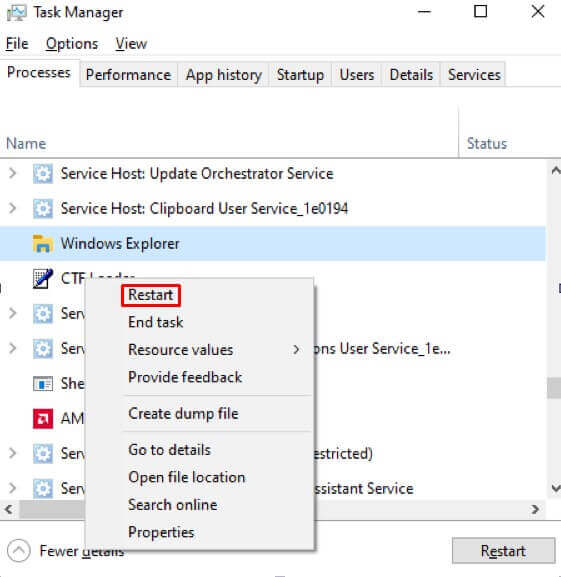
- मेनू विकल्पों में से, “पुनरारंभ करें” चुनें।
- फ़ाइल एक्सप्लोरर तुरंत बंद हो जाता है और फिर स्वचालित रूप से फिर से खुल जाता है।
-
DLL फ़ाइलों को पुनः पंजीकृत करें
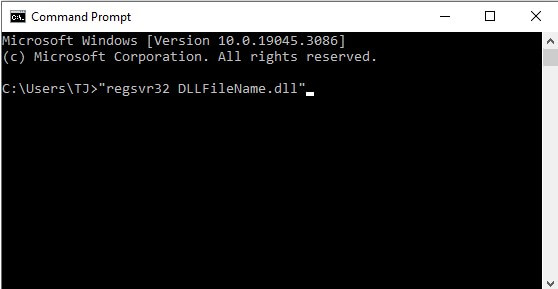
यदि त्रुटि किसी विशिष्ट DLL फ़ाइल से संबंधित है, तो आप कमांड लाइन का उपयोग करके इसे पुनः पंजीकृत कर सकते हैं। एडमिनिस्ट्रेटर के रूप में कमांड प्रॉम्प्ट खोलें और टाइप करें “regsvr32 DLLFileName.dll” (“DLLFileName.dll” को त्रुटि उत्पन्न करने वाले DLL के नाम से बदलें)। पर क्लिक करें प्रवेश करना और जाँचें कि क्या समस्या हल हो गई है।
-
डिफ़ॉल्ट विंडोज़ प्रोग्राम पुनर्स्थापित करें
यदि आप फ़ाइल एक्सप्लोरर लॉन्च करते समय “क्लास पंजीकृत नहीं है” त्रुटि का सामना करते हैं, तो समस्या आपके एक या अधिक डिफ़ॉल्ट प्रोग्राम से संबंधित हो सकती है। ऐसे मामलों में, सभी डिफ़ॉल्ट ऐप्स को रीसेट करने से अक्सर समस्या हल हो सकती है।
Windows 11 उपयोगकर्ताओं के लिए, इन चरणों का पालन करें:
- सेटिंग्स ऐप खोलें.
- “प्रोग्राम्स” पर जाएं और “डिफ़ॉल्ट प्रोग्राम्स” पर क्लिक करें।
- “सभी डिफ़ॉल्ट ऐप्स रीसेट करें” विकल्प देखें और “रीसेट करें” पर क्लिक करें।
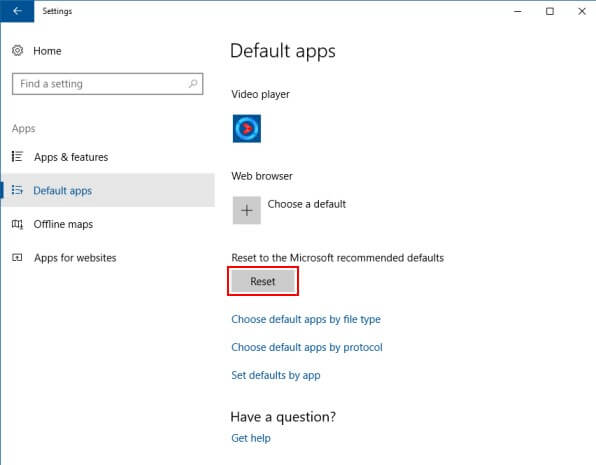
- पुष्टि के लिए एक प्रश्न पूछा जाएगा। ओके पर क्लिक करें”।
विंडोज़ 10 उपयोगकर्ताओं के लिए, इन चरणों का पालन करें:
- सेटिंग्स ऐप खोलें.
- “प्रोग्राम्स” पर जाएं और “डिफ़ॉल्ट प्रोग्राम्स” पर क्लिक करें।
- “Microsoft अनुशंसित डिफ़ॉल्ट पर रीसेट करें” अनुभाग तक नीचे स्क्रॉल करें।
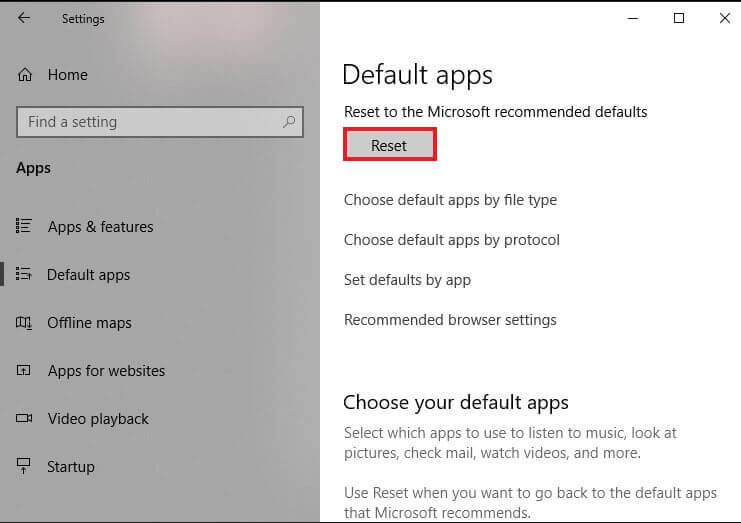
- “रीसेट” बटन पर क्लिक करें।
डिफ़ॉल्ट प्रोग्राम को रीसेट करने के बाद, Windows+E कीबोर्ड शॉर्टकट का उपयोग करके फ़ाइल एक्सप्लोरर लॉन्च करने का प्रयास करें और इसे अब ठीक से काम करना चाहिए।
-
एक सिस्टम रिस्टोर करें
यदि त्रुटि हाल ही में हुई है, तो त्रुटि मौजूद न होने पर सिस्टम को पिछले बिंदु पर पुनर्स्थापित करने से मदद मिल सकती है। कंट्रोल पैनल के माध्यम से या स्टार्ट मेनू में “सिस्टम रिस्टोर” खोजकर सिस्टम रिस्टोर तक पहुंचें।
इस लेख में, हमने गहराई से सीखा है कि विंडोज सिस्टम रिस्टोर कैसे करें
-
अपने Microsoft Store ऐप्स को पुनः पंजीकृत करें
- “प्रारंभ” मेनू खोलें.
- “पॉवरशेल” ढूंढें और उस पर राइट-क्लिक करें।
- संदर्भ मेनू से “व्यवस्थापक के रूप में चलाएँ” चुनें।
- जब उपयोगकर्ता खाता नियंत्रण संकेत प्रकट होता है, तो आवश्यक अनुमतियाँ देने के लिए हाँ पर क्लिक करें।
- पॉवरशेल विंडो खोलने के बाद, निम्न कमांड टाइप करें और एंटर दबाएँ:Get-AppxPackage -alusers | foreach {Add-AppxPackage -register “$($_.InstallLocation)\appxmanifest.xml” -DisableDevelopmentMode}
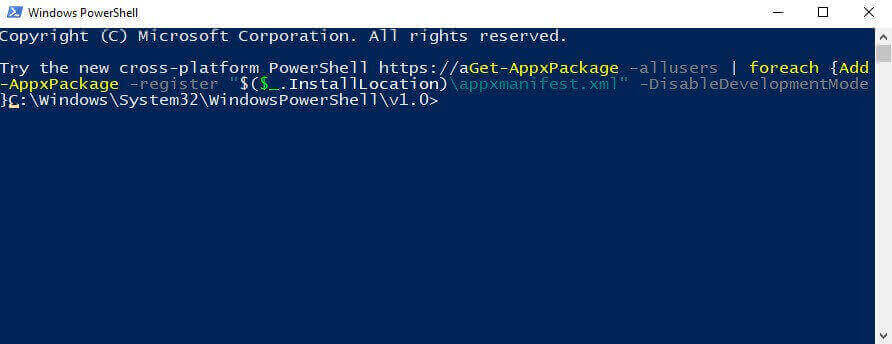
यह आदेश आपके कंप्यूटर पर सभी उपयोगकर्ताओं के लिए आपके सभी स्टोर ऐप्स को फिर से पंजीकृत करेगा।
प्रक्रिया को पूरा होने दें, जिसमें कुछ क्षण लग सकते हैं। एक बार हो जाने के बाद, Microsoft Store ऐप लॉन्च करने का प्रयास करें जिसके कारण पहले त्रुटि हुई थी और इसे अब “क्लास नॉट रजिस्टर्ड” त्रुटि का सामना किए बिना खुल जाना चाहिए।
स्टोर ऐप्स को पुनः इंस्टॉल करने और पुनः पंजीकृत करने से विभिन्न समस्याओं को हल करने में मदद मिल सकती है, जिससे Microsoft Store ऐप्स का उपयोग करते समय सुचारू संचालन और परेशानी मुक्त अनुभव सुनिश्चित होता है।
-
प्रोग्राम विरोधों की जाँच करें
हाल ही में इंस्टॉल किए गए किसी भी प्रोग्राम या अपडेट को अनइंस्टॉल करें जो त्रुटि प्रदर्शित करने वाले प्रोग्राम के साथ विरोध का कारण बन सकता है। स्थापना के बाद, अपने कंप्यूटर को पुनरारंभ करें और जांचें कि क्या त्रुटि बनी रहती है।
-
समस्याग्रस्त ऐप को अपडेट करें या पुनः इंस्टॉल करें
सुनिश्चित करें कि आपके पास ऐप का नवीनतम संस्करण है जिसमें त्रुटि आ रही है। डेवलपर की वेबसाइट पर जाएं या सॉफ़्टवेयर के अंतर्निहित अपडेट फ़ंक्शन का उपयोग करें। यदि त्रुटि बनी रहती है, तो किसी भी संभावित समस्या को हल करने के लिए ऐप को अनइंस्टॉल करने और पुनः इंस्टॉल करने पर विचार करें।
-
क्लीन बूट निष्पादित करें
एक क्लीन बूट विंडोज़ को न्यूनतम स्टार्टअप प्रोग्राम और सेवाओं के साथ शुरू करता है जो सॉफ़्टवेयर विरोधों का पता लगा सकते हैं और उन्हें ठीक कर सकते हैं। क्लीन बूट करने के लिए Microsoft समर्थन दस्तावेज़ में दिए गए चरणों का पालन करें।
निष्कर्ष
विंडोज़ में “क्लास नॉट रजिस्टर्ड” त्रुटि से निपटना एक निराशाजनक अनुभव हो सकता है, लेकिन ऊपर बताए गए समस्या निवारण चरणों के साथ, आप समस्या को हल करने में सक्षम होंगे। अपने सिस्टम में कोई भी महत्वपूर्ण परिवर्तन करने से पहले प्रत्येक चरण का सावधानीपूर्वक पालन करना और एक सिस्टम पुनर्स्थापना बिंदु बनाना याद रखें। यदि कोई त्रुटि बनी रहती है या आप कुछ कार्यों के बारे में निश्चित नहीं हैं, तो किसी योग्य विशेषज्ञ या सॉफ़्टवेयर सहायता टीम से सहायता माँगने की अनुशंसा की जाती है।
पोस्ट दृश्य: 71,954