“कुछ योजना के अनुसार नहीं हुआ” त्रुटि क्या है और आपको इसका सामना क्यों करना पड़ सकता है
“कुछ योजना के अनुसार नहीं हुआ” त्रुटि एक सामान्य घटना है जिसका सामना विंडोज 11 उपयोगकर्ताओं को अपने कंप्यूटर का उपयोग करते समय करना पड़ता है। यह त्रुटि संदेश आमतौर पर तब प्रकट होता है जब ऑपरेटिंग सिस्टम में कोई कार्य या ऑपरेशन करते समय कोई अप्रत्याशित समस्या उत्पन्न होती है। हालाँकि त्रुटि संदेश स्वयं समस्या के विशिष्ट कारण के बारे में अधिक जानकारी प्रदान नहीं करता है, फिर भी कई सामान्य कारक हैं जो इसकी घटना में योगदान कर सकते हैं।
-
सॉफ़्टवेयर समस्याएँ
“कुछ योजना के अनुसार नहीं हुआ” त्रुटि का एक मुख्य कारण सिस्टम पर विभिन्न सॉफ़्टवेयर प्रोग्राम या सेवाओं के बीच संघर्ष है। ऐसा तब हो सकता है जब दो या दो से अधिक प्रोग्राम एक ही समय में सिस्टम संसाधनों तक पहुंचने का प्रयास करते हैं, जिसके परिणामस्वरूप अप्रत्याशित त्रुटि होती है। कुछ सॉफ़्टवेयर संस्करणों या पुराने ड्राइवरों के बीच असंगतताएँ भी टकराव का कारण बन सकती हैं और इस त्रुटि का कारण बन सकती हैं।
-
भ्रष्ट सिस्टम फ़ाइलें
सिस्टम फ़ाइलें विंडोज़ 11 के समुचित कार्य में महत्वपूर्ण भूमिका निभाती हैं। यदि इनमें से कोई भी महत्वपूर्ण फ़ाइल दूषित या क्षतिग्रस्त हो जाती है, तो इससे “चीजें योजना के अनुसार नहीं हुईं” जैसी त्रुटियां हो सकती हैं। दूषित सिस्टम फ़ाइलें कई कारणों से हो सकती हैं, जिनमें मैलवेयर संक्रमण, अनुचित सिस्टम शटडाउन या हार्डवेयर विफलता शामिल है।
-
हार्डवेयर मुद्दे
कभी-कभी कोई हार्डवेयर समस्या इस त्रुटि में योगदान कर सकती है। दोषपूर्ण या असंगत हार्डवेयर घटक, जैसे रैम मॉड्यूल, हार्ड ड्राइव, या ग्राफिक्स कार्ड, सिस्टम ऑपरेशन के दौरान अप्रत्याशित त्रुटियों का कारण बन सकते हैं। ये हार्डवेयर समस्याएं “कुछ योजना के अनुसार नहीं हुआ” त्रुटि का कारण बन सकती हैं, खासकर जब मांग वाले कार्य चल रहे हों या विशिष्ट हार्डवेयर ड्राइवरों तक पहुंच हो।
-
अपर्याप्त सिस्टम संसाधन
यदि आपके कंप्यूटर में किसी निश्चित कार्य को करने के लिए आवश्यक सिस्टम संसाधन नहीं हैं, तो यह त्रुटियों का कारण बन सकता है। अपर्याप्त रैम, सीमित डिस्क स्थान, या उच्च सीपीयू उपयोग सभी “योजना के अनुसार कुछ नहीं हुआ” त्रुटि में योगदान कर सकते हैं। ऐसा अक्सर तब होता है जब कई मांग वाले एप्लिकेशन चलाए जाते हैं या संसाधन-गहन संचालन करने का प्रयास किया जाता है।
-
ऑपरेटिंग सिस्टम को अपडेट करें
विंडोज 11 एक अपेक्षाकृत नया ऑपरेटिंग सिस्टम है, और किसी भी सॉफ्टवेयर की तरह, इसमें बग या संगतता समस्याएं हो सकती हैं जो त्रुटि संदेश का कारण बन सकती हैं। जब माइक्रोसॉफ्ट विंडोज 11 के लिए अपडेट जारी करता है, तो उसका लक्ष्य इन मुद्दों का समाधान करना और सिस्टम स्थिरता में सुधार करना है। हालाँकि, कभी-कभी अद्यतन प्रक्रिया स्वयं त्रुटियों में चल सकती है जो “योजनाबद्ध तरीके से काम नहीं करती” त्रुटि का कारण बनती है।
तो आप “चीज़ें योजना के अनुसार नहीं हुईं” त्रुटि को कैसे ठीक करते हैं?
- अपने कंप्यूटर को पुनरारंभ करें: एक साधारण पुनरारंभ कई सॉफ़्टवेयर-संबंधी समस्याओं को ठीक कर सकता है। स्टार्ट बटन पर क्लिक करें, पावर आइकन चुनें और फिर रीस्टार्ट चुनें। अपने कंप्यूटर को पुनरारंभ करने दें और देखें कि क्या त्रुटि संदेश बना रहता है।
- विंडोज 11 अपडेट: माइक्रोसॉफ्ट बग्स को ठीक करने और सिस्टम स्थिरता में सुधार के लिए नियमित रूप से अपडेट जारी करता है। सुनिश्चित करें कि आपका Windows 11 इंस्टालेशन अद्यतित है।
- सेटिंग्स में जाएं, विंडोज अपडेट चुनें
- पर क्लिक करें “अद्यतन के लिए जाँच” बटन
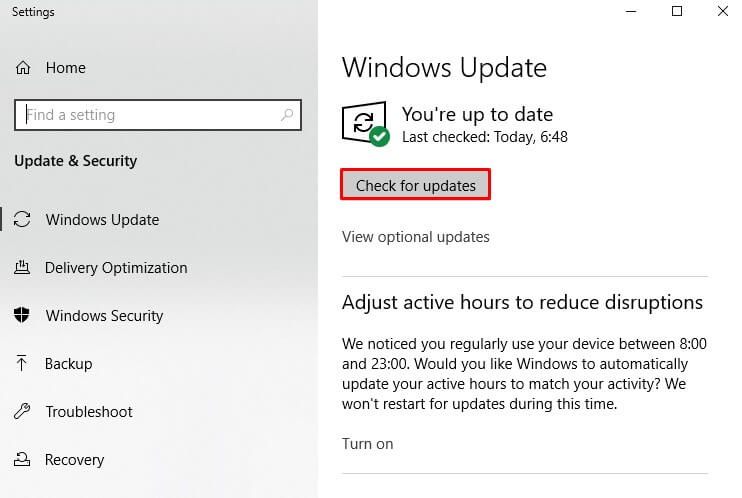
- यदि कोई अपडेट हैं, तो उन्हें डाउनलोड और इंस्टॉल करें।
- यदि संकेत दिया जाए, तो अपने कंप्यूटर को पुनरारंभ करें।
- Windows अद्यतन समस्यानिवारक चलाएँ: यदि Windows अद्यतन समस्या का समाधान नहीं करता है, तो आप Windows अद्यतन समस्यानिवारक चलाने का प्रयास कर सकते हैं।
- सेटिंग्स ऐप खोलें और अपडेट एंड सिक्योरिटी पर जाएं।
- बाईं ओर के मेनू से चयन करें.
- अतिरिक्त रिमूवर पर क्लिक करें
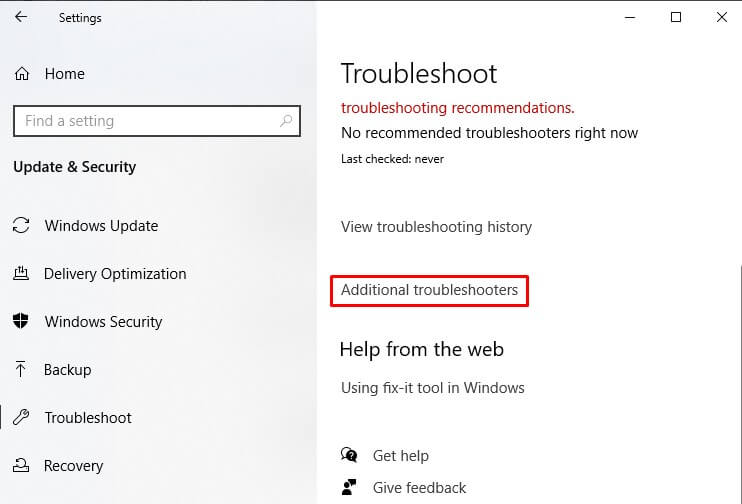
- Windows अद्यतन का चयन करें और समस्या निवारण करने के लिए ऑन-स्क्रीन निर्देशों का पालन करें।
- हार्डवेयर संगतता समस्याओं की जाँच करें: विंडोज़ 11 में विशिष्ट सिस्टम आवश्यकताएँ हैं और सभी कंप्यूटर नए ऑपरेटिंग सिस्टम के साथ संगत नहीं हो सकते हैं। सुनिश्चित करें कि आपका हार्डवेयर विंडोज 11 के लिए न्यूनतम आवश्यकताओं को पूरा करता है। यह जांचने के लिए कि आपका सिस्टम संगत है या नहीं, आधिकारिक माइक्रोसॉफ्ट वेबसाइट पर जाएं या कंप्यूटर स्वास्थ्य जांच टूल का उपयोग करें।
- क्लीन बूट करें: कभी-कभी तृतीय-पक्ष प्रोग्राम या सेवाएँ विंडोज़ के साथ विरोध कर सकती हैं और त्रुटियों का कारण बन सकती हैं। क्लीन बूट करने से आपको यह निर्धारित करने में मदद मिलेगी कि क्या कोई गैर-Microsoft सेवाएँ “योजना के अनुसार कुछ हुआ” त्रुटि का कारण बन रही हैं।
- Windows + R दबाएँ, “msconfig” टाइप करें और Enter दबाएँ।
- सिस्टम प्राथमिकताएँ विंडो में, सेवाएँ टैब पर जाएँ और “सभी Microsoft सेवाएँ छिपाएँ” बॉक्स को चेक करें।
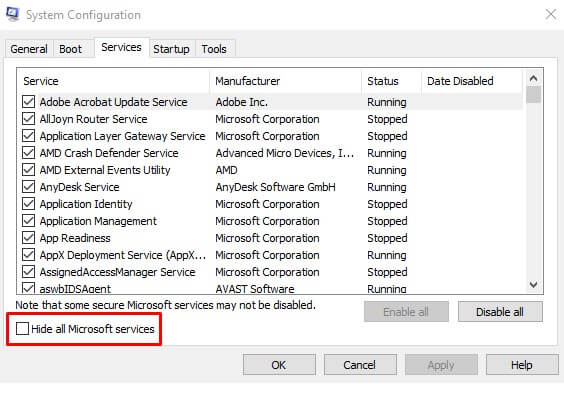
- शट डाउन ऑल बटन पर क्लिक करें, फिर स्टार्ट मेनू पर जाएं और ओपन टास्क मैनेजर चुनें।
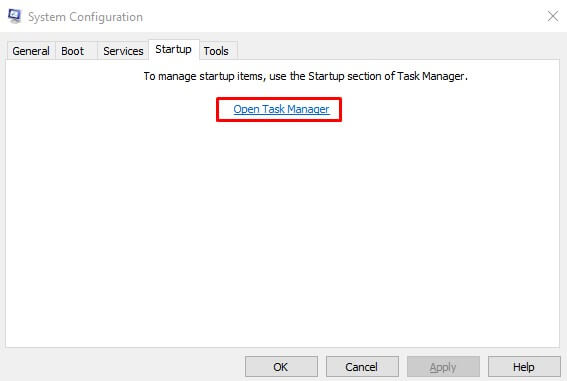
- सभी स्टार्टअप एप्लिकेशन को एक-एक करके अक्षम करें।
- अपने कंप्यूटर को पुनरारंभ करें और जांचें कि क्या त्रुटि बनी रहती है।
- सिस्टम फ़ाइल चेकर (एसएफसी) और डीआईएसएम का उपयोग करें: भ्रष्ट सिस्टम फ़ाइलें विंडोज़ में विभिन्न त्रुटियों का कारण बन सकती हैं, जिसमें “योजना के अनुसार कुछ हुआ” त्रुटि भी शामिल है। इसे ठीक करने के लिए, आप अंतर्निहित सिस्टम फ़ाइल चेकर (एसएफसी) और छवि सेवा और छवि प्रबंधन (डीआईएसएम) टूल का उपयोग कर सकते हैं। व्यवस्थापक के रूप में कमांड प्रॉम्प्ट खोलें, फिर निम्नलिखित कमांड को एक-एक करके चलाएँ:
- एसएफसी / स्कैनो
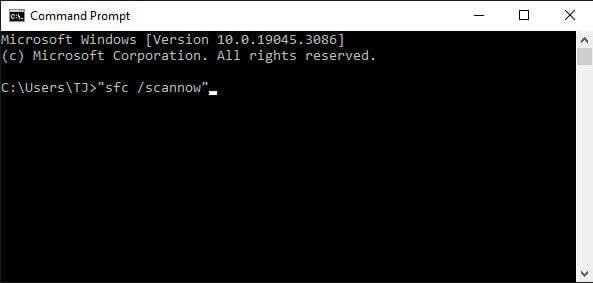
- डिसम/ऑनलाइन/इमेज क्लीनअप/स्वास्थ्य पुनर्प्राप्ति
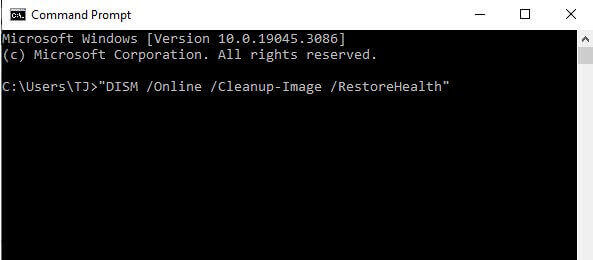
प्रक्रिया पूरी होने तक प्रतीक्षा करें और अपने कंप्यूटर को पुनरारंभ करें।
- एसएफसी / स्कैनो
- सिस्टम रिस्टोर करें: यदि आपने हाल ही में अपने सिस्टम में कोई बदलाव किया है, जैसे नया सॉफ़्टवेयर या ड्राइवर इंस्टॉल करना, और त्रुटियों का अनुभव करना शुरू कर दिया है, तो सिस्टम रिस्टोर आपके सिस्टम को वापस काम करने की स्थिति में लाने में मदद कर सकता है। कंट्रोल पैनल खोलें, सिस्टम और सुरक्षा चुनें और सिस्टम चुनें। बाएं मेनू से सिस्टम प्रोटेक्शन पर क्लिक करें और फिर सिस्टम रिस्टोर पर क्लिक करें। अपने सिस्टम को पिछले बिंदु पर पुनर्स्थापित करने के लिए ऑन-स्क्रीन निर्देशों का पालन करें।
- विंडोज 11 को फिर से इंस्टॉल करें: यदि बाकी सब विफल हो जाता है, तो आप विंडोज 11 को फिर से इंस्टॉल करने पर विचार कर सकते हैं। इंस्टॉलेशन के साथ आगे बढ़ने से पहले, अपनी महत्वपूर्ण फाइलों और डेटा का बैकअप लेना सुनिश्चित करें। आप विंडोज 11 इंस्टॉलेशन मीडिया के साथ एक बूट करने योग्य यूएसबी ड्राइव बना सकते हैं और ऑपरेटिंग सिस्टम को फिर से इंस्टॉल करने के लिए ऑन-स्क्रीन निर्देशों का पालन कर सकते हैं।
यह ध्यान रखना महत्वपूर्ण है कि ये समस्या निवारण चरण सामान्य अनुशंसाएँ हैं और हर मामले में “कुछ योजना के अनुसार नहीं हुआ” त्रुटि का समाधान नहीं कर सकते हैं। यदि इन चरणों को आज़माने के बाद भी आपको परेशानी हो रही है, तो Microsoft समर्थन या Windows सामुदायिक फ़ोरम से सहायता प्राप्त करना सहायक होता है, जहाँ विशेषज्ञ आपकी स्थिति के आधार पर विशिष्ट मार्गदर्शन प्रदान कर सकते हैं।
संक्षेप में, विंडोज़ 11 में त्रुटियों का सामना करना जैसे “कुछ योजना के अनुसार नहीं हुआ” त्रुटि निराशाजनक हो सकती है। हालाँकि, ऊपर बताए गए समस्या निवारण चरणों का पालन करके, आप समस्या को हल करने और अपने सिस्टम को फिर से चालू करने और सुचारू रूप से चलाने की संभावना बढ़ा सकते हैं।
पोस्ट दृश्य: 9,753