यूएसबी पोर्ट आपके कंप्यूटर को अधिक सुलभ बनाते हैं। आप उनका उपयोग फ़ाइलें स्थानांतरित करने या अन्य उपकरणों से कनेक्शन बढ़ाने के लिए कर सकते हैं। हालाँकि, ऐसे कई मामले हैं जहां आप विंडोज 11 में यूएसबी पोर्ट को अक्षम कर सकते हैं।
डेटा लीक से बचाने, मैलवेयर के संपर्क के जोखिम को कम करने, या प्रिंटिंग जैसी कुछ सुविधाओं तक अनावश्यक पहुंच को रोकने के लिए यह आवश्यक हो सकता है। यह मार्गदर्शिका आपको विंडोज़ 11 में यूएसबी पोर्ट को अक्षम करने के सभी संभावित तरीके दिखाएगी।
1. डिवाइस मैनेजर से विंडोज 11 यूएसबी पोर्ट को अक्षम करें
आप कनेक्टेड हार्डवेयर डिवाइसों की निगरानी और नियंत्रण के लिए विंडोज डिवाइस मैनेजर का उपयोग कर सकते हैं। विंडोज़ 11 में पोर्ट को सक्षम या अक्षम करने का यह सबसे आसान तरीका है। नीचे दिए गए चरणों का पालन करें।
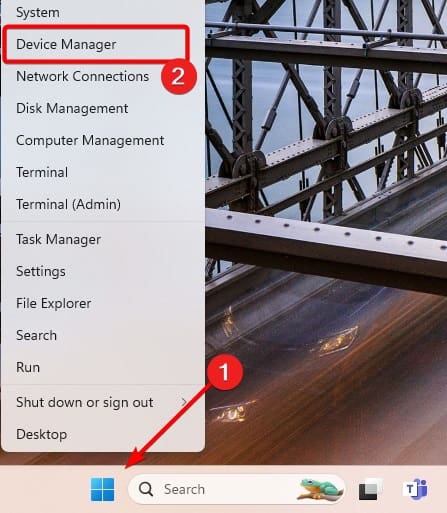
1. दायां बटन दबाएं शुरू मेनू और क्लिक करें डिवाइस मैनेजर.
2. विस्तार करें यूनिवर्सल बस नियंत्रकदायाँ बटन दबाएँ यूएसबी रूट हबऔर दबाएँ डिवाइस बंद करें विकल्प
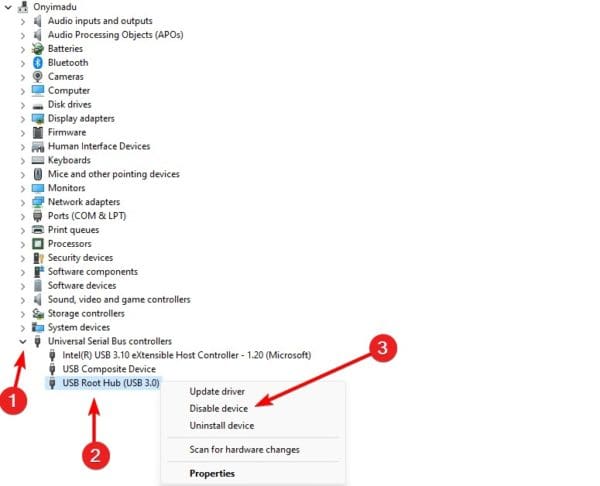
3. अपने चयन की पुष्टि करें और पोर्ट सफलतापूर्वक अक्षम हो जाना चाहिए।
2. कमांड लाइन का उपयोग करके विंडोज 11 में यूएसबी पोर्ट को अक्षम करें
विंडोज़ उपकरणों पर, कमांड प्रॉम्प्ट टेक्स्ट कमांड के माध्यम से ऑपरेटिंग सिस्टम के साथ संचार करने के लिए एक इंटरफ़ेस है। आप विशिष्ट कमांड चला सकते हैं जो आपके कंप्यूटर पर यूएसबी पोर्ट को अक्षम कर देते हैं।
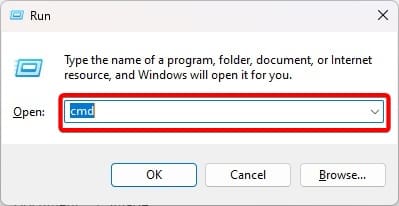
1. अपना रन डायलॉग खोलने के लिए Windows + R दबाएँ।
2. कमांड प्रॉम्प्ट शुरू करने के लिए cmd टाइप करें और Ctrl + Shift + Enter दबाएँ।
3. निम्न कमांड टाइप करें और एंटर दबाएं।
reg add HKLMSystemCurrentControlSetServicescdrom /t REG_DWORD /v “Start” /d 4 /f.
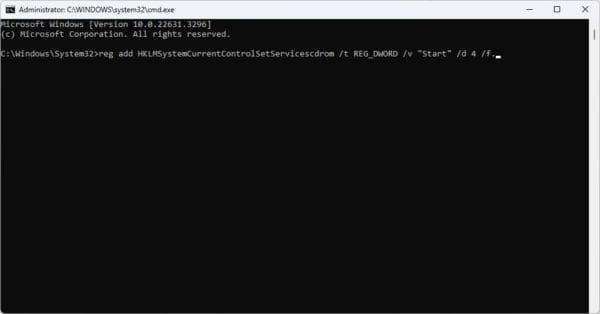
आप पोर्ट को पुनः सक्षम करने के लिए नीचे दिए गए कमांड को चला सकते हैं।
reg add HKLMSystemCurrentControlSetServicescdrom /t REG_DWORD /v “Start” /d 3 /f
3. रजिस्ट्री संपादक के माध्यम से पोर्ट अक्षम करें
विंडोज़ 11 में, रजिस्ट्री एडिटर ऑपरेटिंग सिस्टम और प्रोग्राम के लिए कॉन्फ़िगरेशन और सेटिंग्स का एक पदानुक्रमित डेटाबेस है। आप विंडोज़ 11 में पोर्ट को अक्षम करने के लिए कुछ कुंजियाँ संपादित कर सकते हैं।
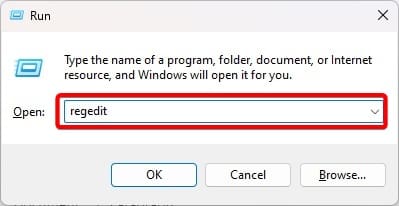
1. Windows + R दबाकर रन डायलॉग खोलें।
2. लिखना regedit और मारा प्रवेश करना रजिस्ट्री संपादक खोलने के लिए.
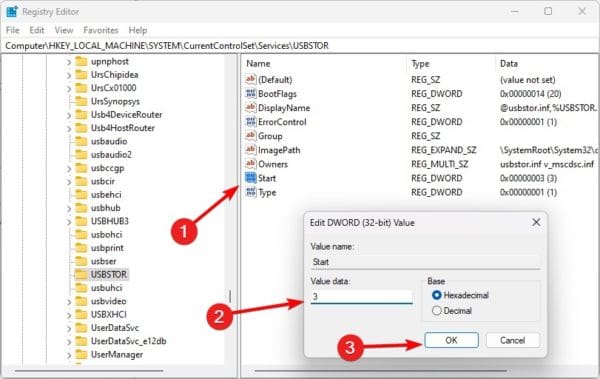
3. नीचे दिए गए पथ पर नेविगेट करें:
Computer\HKEY_LOCAL_MACHINE\SYSTEM\CurrentControlSet\Services\USBSTOR
4. डबल क्लिक करें शुरू दाएँ फलक में, मूल्य जानकारी संपादित करें 4फिर क्लिक करें सही.
5. परिवर्तनों को प्रभावी करने के लिए अपने कंप्यूटर को पुनरारंभ करें।
4. ग्रुप पॉलिसी के जरिए विंडोज 11 पोर्ट को डिसेबल करें
समूह नीति का उपयोग आमतौर पर उपकरणों या उपयोगकर्ताओं के समूहों को प्रबंधित करने के लिए किया जाता है। आप यह सुनिश्चित करने के लिए पोर्ट नीति को संपादित कर सकते हैं कि वे अक्षम हैं। नीचे दिए गए चरणों का पालन करें.
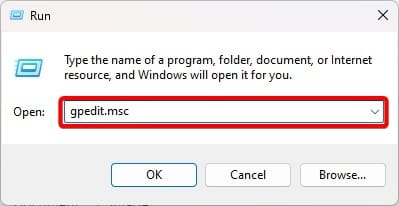
1. Windows + R दबाकर रन डायलॉग खोलें।
2. लिखना gpedit.msc और मारा प्रवेश करना समूह नीति संपादक खोलने के लिए.
3. संक्रमण:
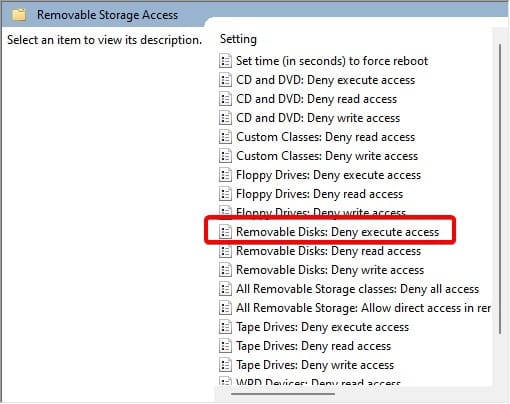
Computer Configuration\Administrative Templates\System\Removable Storage Access.
4. दाएँ फलक में, डबल-क्लिक करें हटाने योग्य डिस्क: निष्पादन योग्य पहुंच से इनकार करें.
5. क्लिक करें सक्रियतब आवेदन करनाऔर सही.
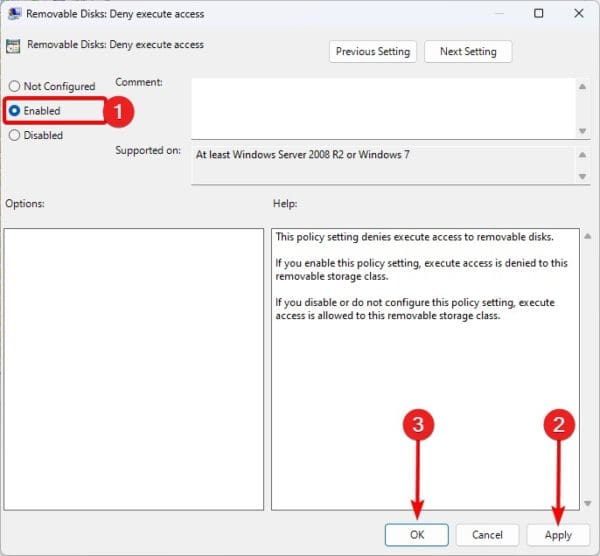
6. ग्रुप पॉलिसी एडिटर पर वापस जाएं और उस पर डबल-क्लिक करें हटाने योग्य डिस्क: पढ़ने की पहुंच से इनकार करें. फिर, चरण 5 में प्रक्रिया का पालन करें।
5. विंडोज 11 पोर्ट को अक्षम करने के लिए BIOS का उपयोग करें
पोर्ट को अक्षम करने का अंतिम विकल्प Windows BIOS का उपयोग करना है। BIOS आपके कंप्यूटर और प्रमुख हार्डवेयर घटकों को आरंभ करता है और इसका उपयोग ब्लॉकिंग पोर्ट सहित बुनियादी हार्डवेयर आरंभीकरण को अक्षम करने के लिए किया जा सकता है।
1. अपना कंप्यूटर चालू करें और BIOS में प्रवेश करने के लिए BIOS फ़ंक्शन कुंजी दबाए रखें। यह कुंजी F10 या कोई अन्य फ़ंक्शन कुंजी हो सकती है।
2. पर स्विच करें उत्तम या अधिक विकल्प.
3. उन्नत पर जाएँ.
4. चुनें यूएसबी सेटिंग्स.
5. यूएसबी पोर्ट को अक्षम पर सेट करें।
कोई और विंडोज़ 11 BIOS नहीं
आपको बस इतना ही जानना है। उपरोक्त समाधान के साथ, आपके कंप्यूटर पर यूएसबी पोर्ट अब काम नहीं करेंगे।
आपका पसंदीदा समाधान क्या था? कृपया हमें नीचे टिप्पणी अनुभाग में बताएं। यदि आप रुचि रखते हैं कि आपका कंप्यूटर किन पोर्ट का समर्थन करता है, तो आप संबंधित गाइड की जांच कर सकते हैं।
क्या यह लेख मददगार था?
आपकी प्रतिक्रिया के लिए आपका धन्यवाद!