स्मार्ट ऐप कंट्रोल यह सुनिश्चित करने का एक उपयोगी तरीका है कि आपके द्वारा विंडोज 11 में इंस्टॉल किए गए ऐप्स विश्वसनीय हैं। यदि आप सुरक्षा की तलाश में हैं और कोई विकल्प उपलब्ध नहीं होने के बजाय, आप निश्चित रूप से उत्तर और समाधान की तलाश में हैं। इस लेख में, हम स्मार्ट ऐप कंट्रोल पर एक नज़र डालेंगे, जो धूसर हो गया है।
इस त्रुटि का कारण क्या है?
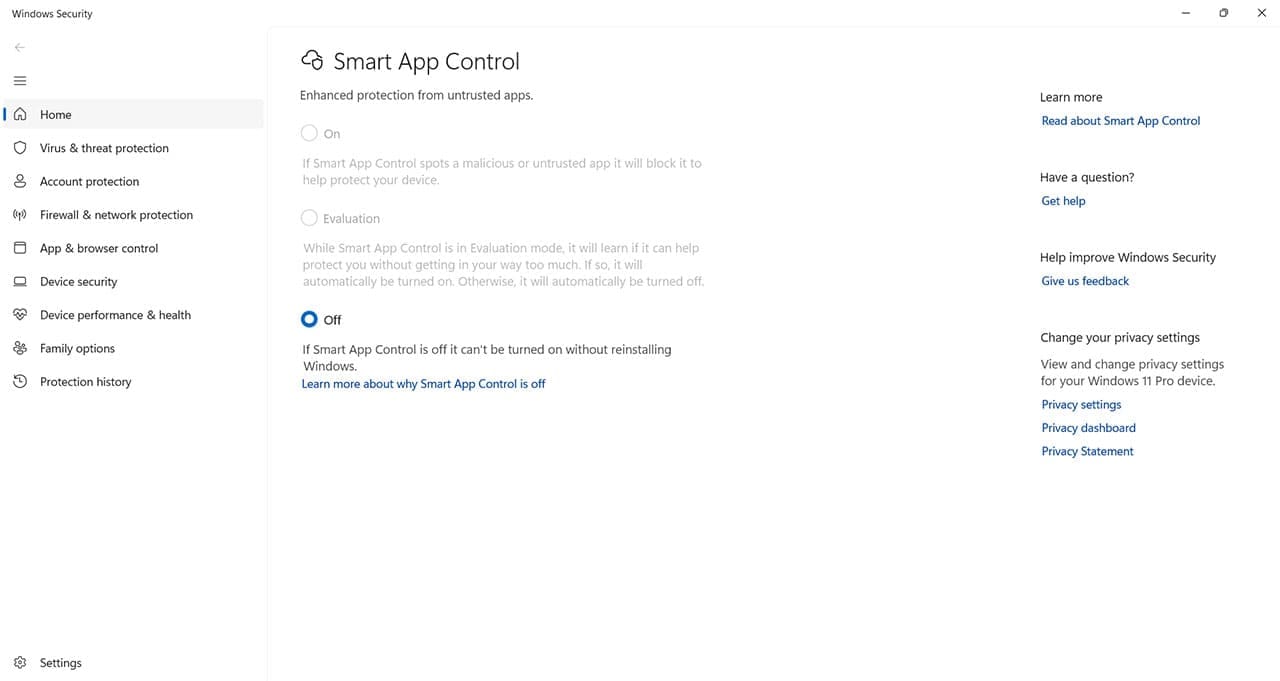
ग्रे-आउट स्मार्ट ऐप नियंत्रण मूल्यांकन मोड के कई अलग-अलग कारण हो सकते हैं। इनमें से मुख्य हैं:
- Windows 11 को क्लीन इंस्टाल करने के बजाय Windows 10 से 11 में अपग्रेड करें
- आपने किसी तरह पिछले कॉन्फ़िगरेशन मोड में सेटिंग अक्षम कर दी है
- विंडोज़ पूरी तरह से नया नहीं है
- आपके संगठन या समूह नीति ने इस सुविधा को अक्षम कर दिया है
ग्रे आउट स्मार्ट ऐप कंट्रोल को कैसे ठीक करें
अब जब आप कुछ कारण जान गए हैं, तो आइए सीधे बात करें कि चीजों को कैसे ठीक किया जाए। हमारे पास नीचे कुछ समाधान हैं:
अपनी मशीन पुनः प्रारंभ करें
सबसे तेज़ और आसान समाधान अपनी मशीन को पुनः आरंभ करना है। कोई भी कंप्यूटर जो लंबे समय तक चालू रहता है, विंडोज 11 में त्रुटियां पैदा कर सकता है, इसलिए यह जांचने लायक है।
विंडोज़ अपडेट
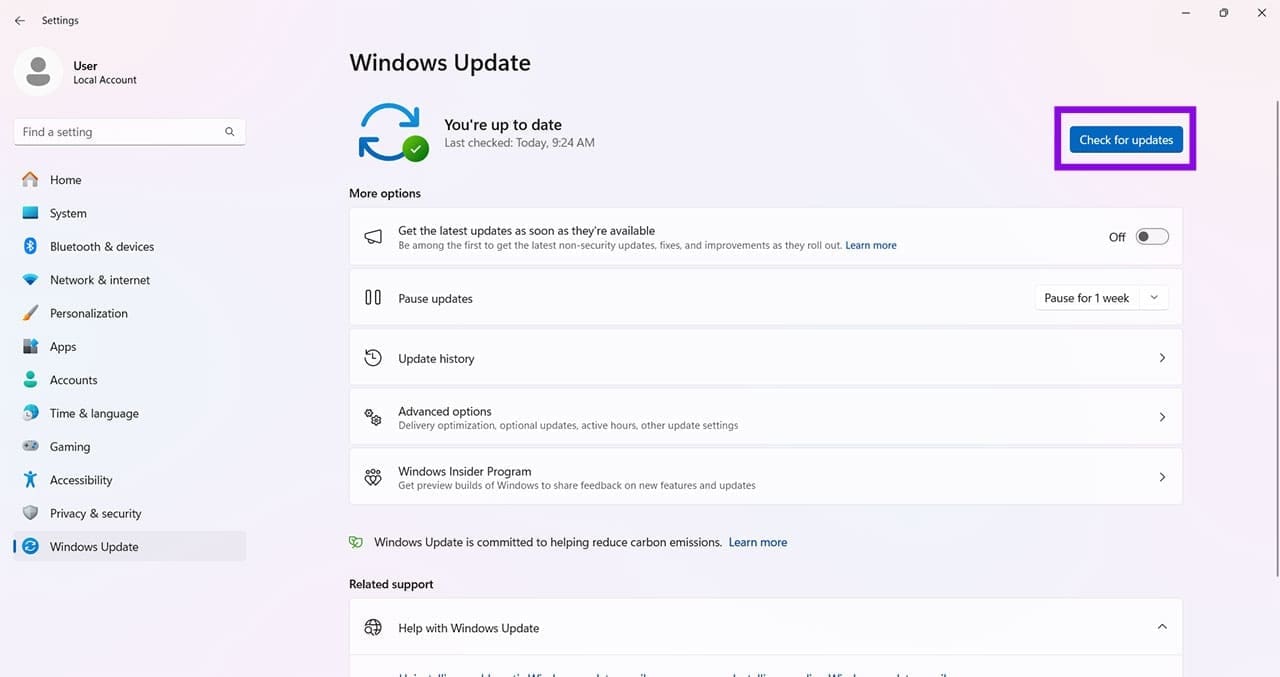
शायद अगला सबसे तेज़ और आसान समाधान आपके कंप्यूटर को पूरी तरह से अपडेट करना है। कभी-कभी अपडेट करना एक समस्या है. कुछ उपयोगकर्ताओं ने KB5007651 अपडेट के बाद स्मार्ट ऐप कंट्रोल के धूसर हो जाने से संबंधित समस्याओं की सूचना दी है। यह सुविधा धीरे-धीरे विभिन्न उपयोगकर्ताओं और क्षेत्रों के लिए भी शुरू की जाएगी।
यह सुनिश्चित करने के लिए, “सेटिंग्स” (विन + आई) में “विंडोज अपडेट” पर जाएं और “अपडेट की जांच करें” बटन पर क्लिक करें।
रजिस्ट्री के माध्यम से स्मार्ट ऐप प्रबंधन सक्षम करें
यदि स्मार्ट ऐप कंट्रोल धूसर हो गया है, तो आप इसकी स्थिति जांचने के लिए रजिस्ट्री का उपयोग कर सकते हैं। योग्य सिस्टम पर, मान बदलने से मोड अपडेट हो सकता है, लेकिन यदि यह Microsoft की आवश्यकताओं (जैसे अपग्रेडेड इंस्टॉलेशन) को पूरा नहीं करता है, तो Windows परिवर्तन को अनदेखा कर सकता है या इसे रीसेट कर सकता है। स्मार्ट ऐप नियंत्रण के लिए, कैसे सक्षम किया जाए यह रजिस्ट्री मान डेटा को बदलने का मामला है।
सावधानी का एक शब्द: रजिस्ट्री को अनुचित तरीके से संपादित करने से सिस्टम अस्थिरता हो सकती है, इसलिए इन चरणों का सावधानीपूर्वक पालन करें।
स्टेप 1। रन डायलॉग खोलें (विन + आर) और बॉक्स में “regedit” टाइप करें, फिर इसे एडमिन के रूप में चलाने के लिए Ctrl + Shift + Enter दबाएँ।
चरण दो। रजिस्ट्री संपादक में, विंडो के शीर्ष पर निम्नलिखित पथ पर जाएँ: “HKEY_LOCAL_MACHINE\SYSTEM\CurrentControlSet\Control\CI\Policy।” आप बस कॉपी और पेस्ट कर सकते हैं.
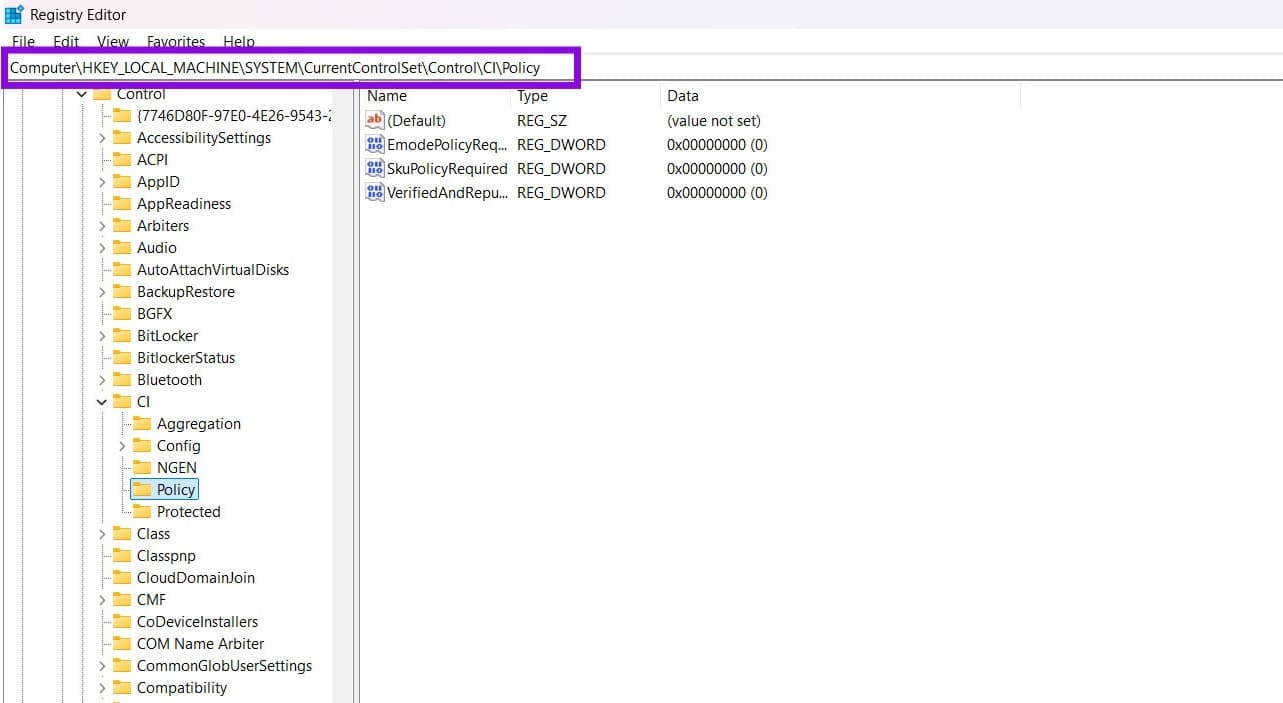
चरण 3. “VerifiedAndReputablePolicyState” मान देखें। यदि यह मौजूद नहीं है, तो उस पर राइट-क्लिक करें, “नया> DWORD (32-बिट) मान” चुनें और इसे “VerifiedAndReputablePolicyState” नाम दें।
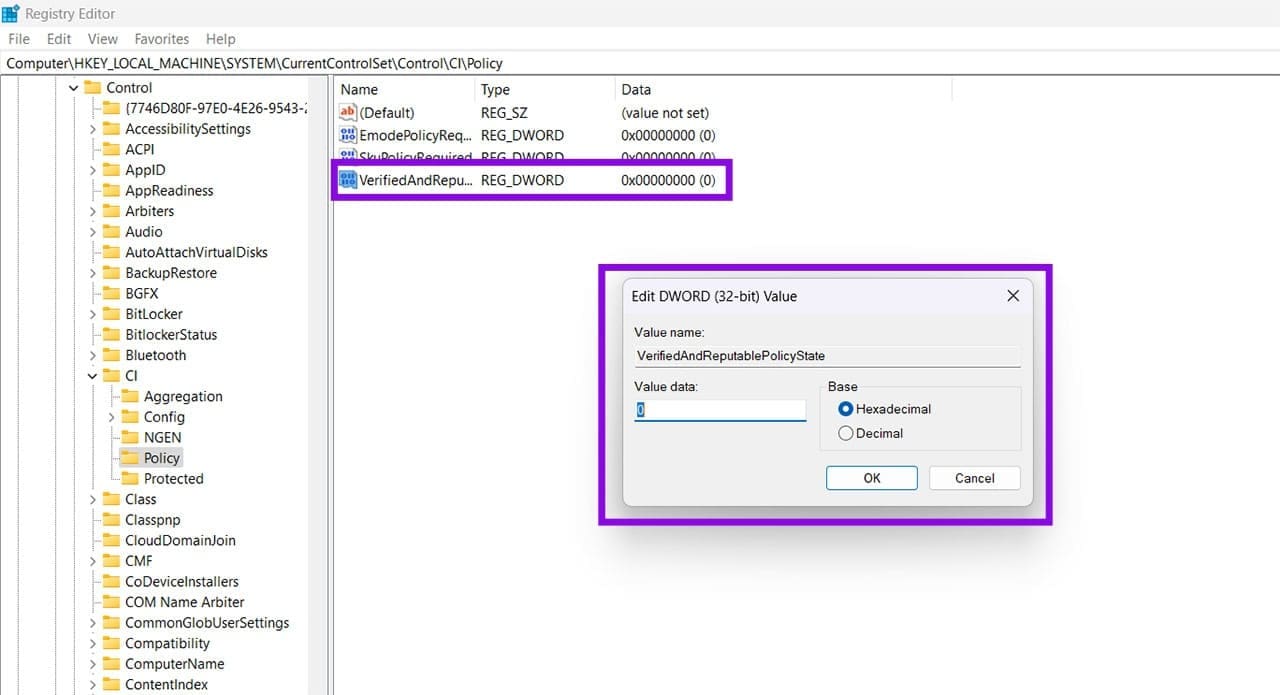
चरण 4। मान पर डबल-क्लिक करें और उपलब्ध सेटिंग्स में से एक का चयन करें:
0 = बंद
1 = सक्रिय
2 = मूल्यांकन पद्धति
परिवर्तन करने के बाद “ओके” पर क्लिक करें।
चरण 5. स्मार्ट ऐप कंट्रोल उपलब्ध है या नहीं यह देखने के लिए अपने कंप्यूटर को पुनरारंभ करें और Windows सुरक्षा को फिर से खोलें।
नोट: यदि स्मार्ट ऐप कंट्रोल धूसर रहता है, तो आपका इंस्टॉलेशन इसे सक्षम नहीं कर पाएगा। स्मार्ट ऐप कंट्रोल को सक्षम करने के लिए, माइक्रोसॉफ्ट को विंडोज 11 की क्लीन इंस्टाल (या “इस पीसी को रीसेट करें”) की आवश्यकता है।
आपकी प्रतिक्रिया के लिए धन्यवाद!