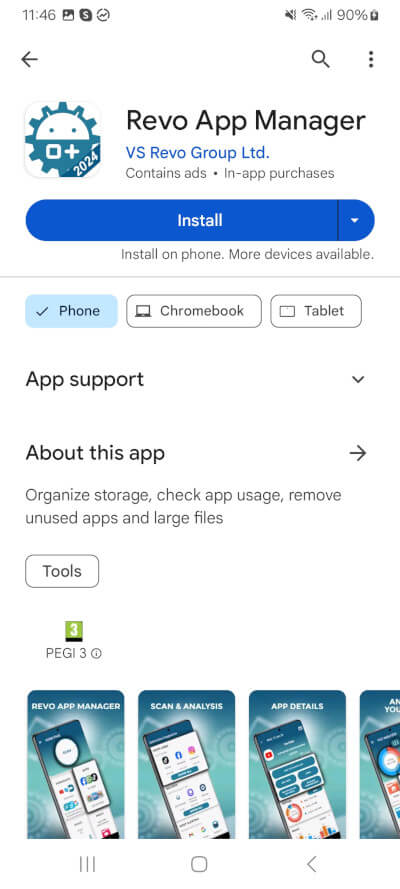
चरण 1: स्थापना
आप रेवो ऐप मैनेजर को गूगल प्ले स्टोर से डाउनलोड कर सकते हैं

ऐप इंस्टॉल करने के लिए क्लिक करें इसे इंस्टॉल करें बटन
इसके अलावा, आप अपने कंप्यूटर पर Google Play Store लिंक भी खोल सकते हैं और बटन पर क्लिक कर सकते हैं इसे इंस्टॉल करें बटन आपको उस एंड्रॉइड डिवाइस का चयन करने के लिए कहा जाएगा जिस पर आप ऐप इंस्टॉल करना चाहते हैं।
चरण 2: आपका स्वागत है और इंस्टॉल करने के लिए धन्यवाद
जब आप पहली बार रेवो ऐप मैनेजर शुरू करेंगे, तो आपका स्वागत एक स्वागत स्क्रीन से किया जाएगा। बस क्लिक करें मैं सहमत हूं.

दूसरी स्क्रीन आपसे यह चुनने के लिए कहती है कि क्या आप मुफ़्त संस्करण (विज्ञापन) का उपयोग करना चाहते हैं या आप प्रो संस्करण में अपग्रेड करना चाहते हैं।

यदि आप प्रो संस्करण में अपग्रेड करना चाहते हैं या यदि आपके पास पहले से ही रेवो कुंजी है, तो अभी न करें पर क्लिक करें, जो आपको चरण 4 पर ले जाएगा।
यदि आप अभी निःशुल्क (विज्ञापन समर्थित) संस्करण से जुड़ना चाहते हैं, तो यहां क्लिक करें विज्ञापन जारी रखें.
चरण 3: अनुमति प्रदान करें
रेवो ऐप मैनेजर को सामान्य संचालन के लिए विशिष्ट अनुमतियों की आवश्यकता होती है।
स्क्रीन पर, क्लिक करें हमें करने दोजिससे एंड्रॉइड सेटिंग्स खुल जाएंगी।

सूची में रेवो प्रोग्राम मैनेजर का पता लगाएं और उस पर क्लिक करें।
दूसरा, नई स्क्रीन पर क्लिक करके परमिशन दें।

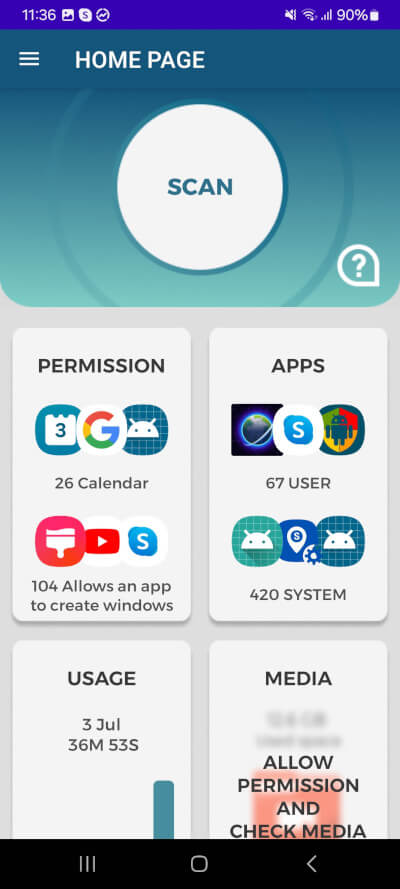
कृपया ध्यान दें कि पहली शुरुआत में एप्लिकेशन की मुख्य स्क्रीन देखने में कुछ समय लग सकता है। ऐसा इसलिए है क्योंकि रेवो ऐप मैनेजर को आपके डिवाइस और सभी इंस्टॉल किए गए एप्लिकेशन के बारे में जानकारी एकत्र करने की आवश्यकता होती है, जिसके लिए गहन प्रारंभिक विश्लेषण की आवश्यकता होती है।
बाद की उड़ानें बहुत तेज़ होनी चाहिए।

चरण 4: लाइसेंस खरीदें और सक्रियण करें
यदि आपने रेवो ऐप मैनेजर की PRO कार्यक्षमता का उपयोग करने का निर्णय लिया है, तो यह स्क्रीन आपको उस प्रकार की सदस्यता का चयन करने की अनुमति देती है जिसे आप खरीदना चाहते हैं। इसके अलावा, यदि आपके पास पहले से ही रेवो सीरियल नंबर है (जिसे “कुंजी” भी कहा जाता है), तो आप प्रो सुविधाओं को अनलॉक करने के लिए इसे दर्ज कर सकते हैं:
- यदि आप एक वर्ष के लिए रेवो ऐप मैनेजर की सदस्यता लेना चाहते हैं, तो छोड़ दें वर्ष चुनें और टैप करें निकासी.
- यदि आप मासिक सदस्यता का भुगतान करना चाहते हैं तो क्लिक करें महीने मेंऔर स्पर्श करें निकासी.
ध्यान दें: कीमतें आपकी स्थानीय मुद्रा और आपके निवास के देश के आधार पर किसी भी अतिरिक्त कर और शुल्क में दिखाई जाती हैं। वार्षिक सदस्यता के लिए, आपको प्रति माह कीमत का विवरण भी दिखाई देगा।
उपरोक्त दोनों विकल्प एक नई स्क्रीन खोलेंगे जहां आप वांछित सदस्यता खरीदने के लिए Google सेवाओं का उपयोग कर सकते हैं। - यदि आपके पास पहले से ही रेवो कुंजी है तो क्लिक करें प्रवेश कुंजीअपना सीरियल नंबर दर्ज करें (केस सेंसिटिव नहीं) और क्लिक करें निकासी.
- यदि आपने अपना मन बदल लिया है और मुफ़्त/प्रदत्त संस्करण का उपयोग करना चाहते हैं तो क्लिक करें विज्ञापन जारी रखें.
नोट: आप बाद में किसी भी समय खरीद और सक्रिय कर सकते हैं। ऐसा करने के लिए, ऊपरी बाएँ कोने में बटन दबाकर मुख्य मेनू (दराज) खोलें और फिर क्लिक करें विज्ञापन देखें.

याद रखें, यदि आपको हमारे उत्पादों से संबंधित कोई समस्या या प्रश्न है, तो आप हमेशा support@revomobileapps.com पर हमसे संपर्क कर सकते हैं और हमें मदद करने में खुशी होगी।
पोस्ट दृश्य: 1,071