यहां एक परिचित परिदृश्य है जिसका हम सभी ने सामना किया है: आप विंडोज़ में एक एप्लिकेशन के साथ काम कर रहे हैं और अचानक यह काम करना बंद कर देता है।
यह हताशा का एक स्रोत है और यदि आप नहीं जानते कि इसे कैसे संभालना है तो यह आपका बहुमूल्य समय बर्बाद कर सकता है। इससे पहले कि आप घबराएं, यह समझना महत्वपूर्ण है कि इन समस्याओं को तुरंत कैसे हल किया जाए, जिससे आप बिना किसी रुकावट के अपने कार्यों को पूरा कर सकेंगे।
इस लेख में, हम आपको आपके विंडोज 11 कंप्यूटर पर किसी प्रोग्राम को जबरदस्ती छोड़ने के कुछ विश्वसनीय तरीके दिखाएंगे। तो चलो शुरू हो जाओ!
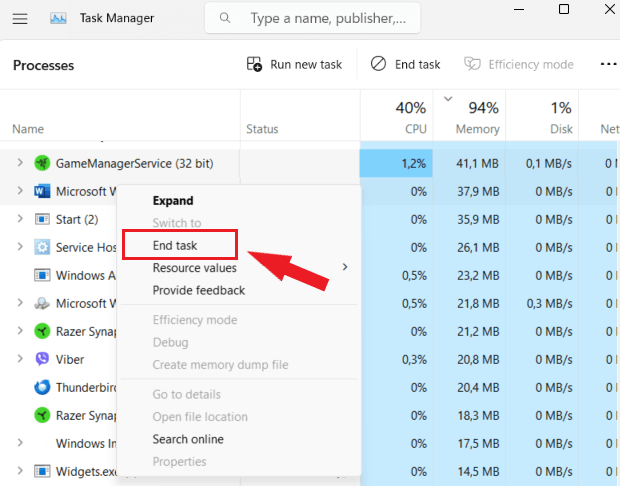
कार्य प्रबंधक का उपयोग करने के लिए बाध्य कैसे करें
- पर क्लिक करें ‘Ctrl + Shift + Esc’ टास्क मैनेजर को एक साथ चलाने के लिए
- वह प्रोग्राम चुनें जिसे आप बंद करना चाहते हैं
- पर क्लिक करें ‘अंतिम कार्य’

सेटिंग्स मेनू के माध्यम से विंडोज़ शटडाउन को कैसे बाध्य करें
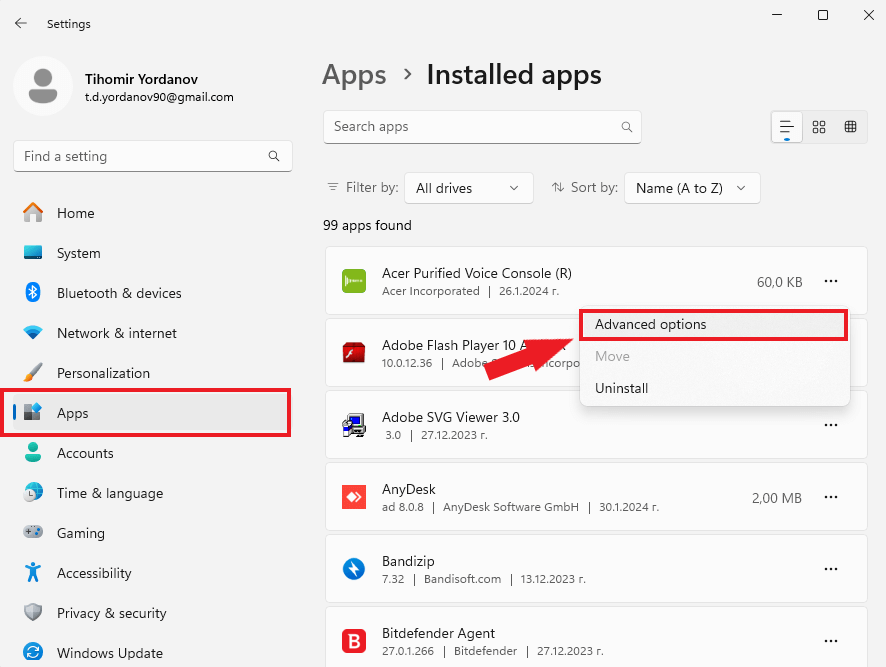
- पर क्लिक करें ‘विंडोज़’ प्रारंभ आइकन, फिर चयन करें ‘सेटिंग्स’.
- एक बार सेटिंग्स में जाकर इस पर क्लिक करें ‘कार्यक्रम’.
- तब तक नीचे स्क्रॉल करें जब तक आपको वह ऐप न मिल जाए जिसे आप बंद करना चाहते हैं। प्रोग्राम के नाम पर क्लिक करें.
- इससे एप्लिकेशन सेटिंग खुल जाएगी. खोजें और क्लिक करें “उन्नत विशेषताएँ”.
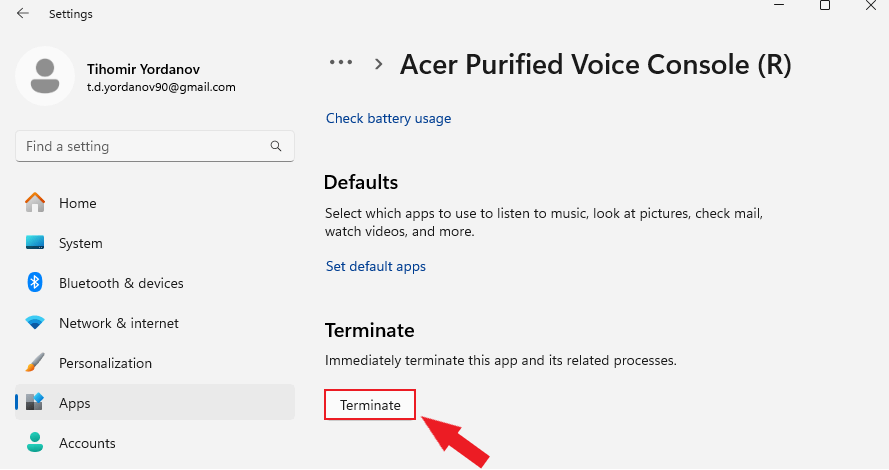
- अंत में क्लिक करें ‘रुकना’ प्रोग्राम और उससे संबंधित प्रक्रियाओं से बाहर कर दें।


कमांड प्रॉम्प्ट का उपयोग करके विंडोज़ में किसी प्रोग्राम को जबरदस्ती छोड़ने का तरीका यहां बताया गया है:
- पर क्लिक करें ‘विंडोज़ + आर’ रन डायलॉग बॉक्स खोलने के लिए.
- “cmd” टाइप करें और क्लिक करें ‘प्रवेश करना’ कमांड लाइन खोलने के लिए.
- कमांड लाइन विंडो में, टाइप करें “कार्य सूची” और दबाएँ ‘प्रवेश करना’ निष्पादित किये जाने वाले सभी कार्यों की सूची बनाना।
- उस प्रक्रिया आईडी (पीआईडी) या प्रोग्राम का नाम निर्दिष्ट करें जिसे आप सूची से हटाना चाहते हैं।
- एक बार जब आप प्रोग्राम की पहचान कर लें, तो उसे लिखें ‘टास्ककिल /एफ /आईएम इंसर्टप्रोग्राम.exe’ (“insertprogram.exe” को प्रोग्राम के नाम या उसकी प्रक्रिया आईडी से बदलें) और क्लिक करें ‘प्रवेश करना’ आवेदन को बलपूर्वक समाप्त करना।
कीबोर्ड शॉर्टकट के साथ विंडोज़ एप्लिकेशन को त्वरित रूप से बाध्य करें
- किसी अनुत्तरदायी ऐप या विंडो को सक्रिय करने के लिए उस पर क्लिक करें।
- दबाकर पकड़े रहो ‘ऑल्ट’ कुंजी
- धारण करते समय ‘ऑल्ट’ बटन दबाएँ ‘F4’ कुंजी
- दोनों कुंजियाँ छोड़ें.
अंतिम उपाय के रूप में, अपने डिवाइस को मैन्युअल रूप से पुनरारंभ करने से अक्सर कई तकनीकी समस्याएं हल हो सकती हैं। यदि आपने अन्य सभी समस्या निवारण चरण पूरे कर लिए हैं और ऐप फ़्रीज़ रहता है, तो रीबूट करने का समय आ गया है। बस अपने कंप्यूटर पर “पावर” बटन को दबाकर रखें जब तक कि स्क्रीन पर अंधेरा न हो जाए, फिर उसे छोड़ दें और दोबारा दबाएं। आपका कंप्यूटर पुनरारंभ हो जाएगा और समस्याग्रस्त प्रोग्राम बंद हो जाना चाहिए।
यदि इस अंतिम चरण से समस्या का समाधान नहीं होता है, तो अपने ऑपरेटिंग सिस्टम को अपडेट करने पर विचार करें। आपके ओएस सिस्टम को बनाए रखने से सुचारू संचालन और नवीनतम सुरक्षा अपडेट तक पहुंच सुनिश्चित होती है।
पोस्ट दृश्य: 32,829