मुख्य सड़कें
- जाँचता है कि क्या स्वचालित मरम्मत पंजीकृत उपकरणों पर सक्षम।
- केवल उपकरणों के लिए उपलब्ध है हॉटपैच अद्यतन स्थापित हैं.
- सक्रिय नीति: स्वचालित डिवाइस मरम्मत सक्षम करता है।
- बंद है या कॉन्फ़िगर नहीं है: स्वतः सुधार बंद रखता है.
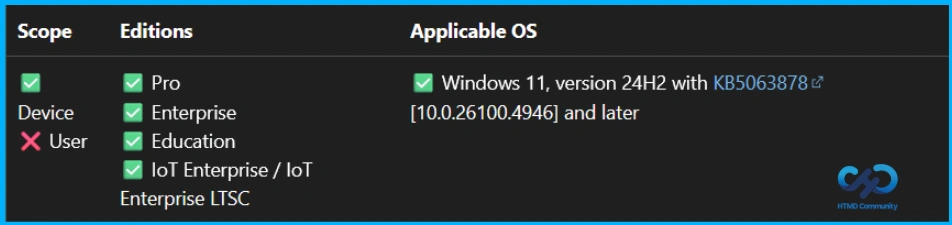
अरे, आइए बात करते हैं कि इसे कैसे सेट अप करें स्वचालित मरम्मत के लिए विंडोज़ हॉटपैच प्रयुक्त उपकरण इंट्यून. यह नीति सेटिंग यह निर्धारित करती है कि स्वचालित मरम्मत आपके द्वारा साइन अप किए गए डिवाइस पर सक्षम हॉटपैच अद्यतन. यह केवल उन उपकरणों पर लागू होता है जिनमें हॉटपैच अपडेट स्थापित हैं; हॉटपैच अपडेट के बिना डिवाइस इस सेटिंग से प्रभावित नहीं होते हैं।
सामग्री
अगर ये राजनीति है सक्रिय कर दिया गया हैसुधार स्वचालित है कामोत्तेजित हॉटपैच पंजीकृत उपकरणों के लिए। अगर ये राजनीति है अक्षम या कॉन्फ़िगर नहीं किया गया है, तो उन डिवाइसों पर स्वतः सुधार अक्षम कर दिया जाएगा।
Intune में पॉलिसी कैसे बनाएं
उत्पन्न करना हॉटपैच ऑटो रिमेडिएशन सक्षम करें नीति, पहला कदम जो आपको करना होगा वह है लॉग इन करना माइक्रोसॉफ्ट इंट्यून कंट्रोल सेंटर. बटन दबाने के बाद उपकरण स्क्रीन के बाईं ओर, कॉन्फ़िगरेशन चुनें और फिर क्लिक करें बनाएं और चुनें नई नीति.
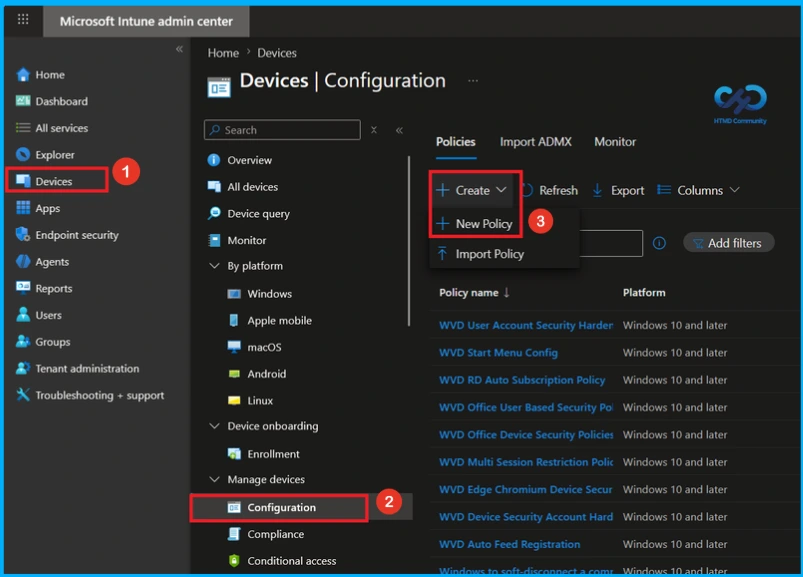
एक प्रोफ़ाइल बनाएं
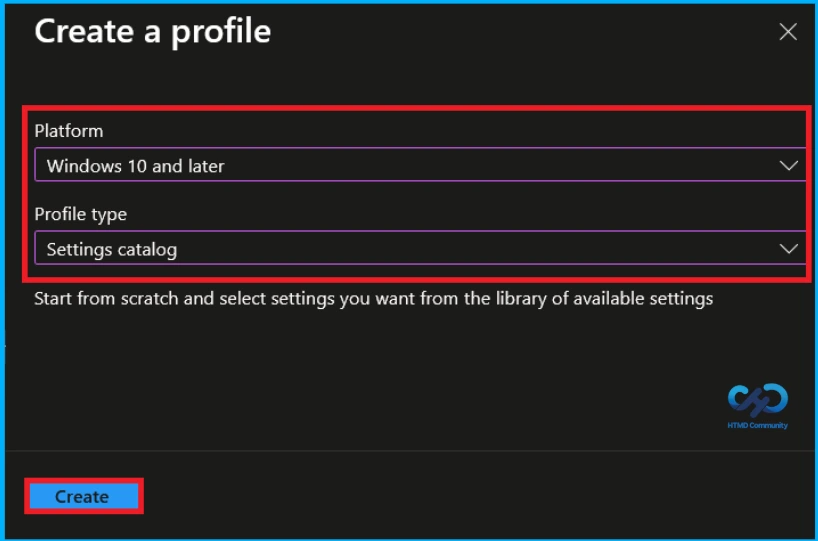
जब आप बटन दबाते हैं नई नीतिएक बॉक्स दिखाई देगा जहां आप प्लेटफ़ॉर्म और प्रोफ़ाइल का प्रकार निर्दिष्ट कर सकते हैं। इसमें से चुनें प्लैटफ़ॉर्म विंडोज़ 10 और बाद के संस्करण के रूप में प्रोफ़ाइल दृश्य कॉन्फ़िगरेशन कैटलॉग के रूप में। फिर क्लिक करें अगला जारी रखने के लिए

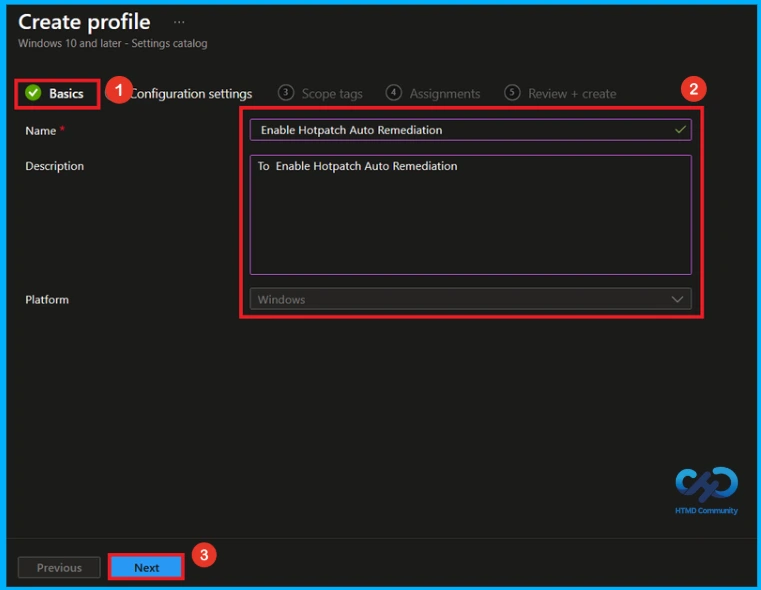
में मूल बातें तालिका, दर्ज करें हॉटपैच ऑटो रिमेडिएशन सक्षम करें पॉलिसी के नाम के रूप में. यदि आवश्यक हो, तो आप विवरण जोड़ सकते हैं (हॉटपैच स्वचालित पैचिंग सक्षम करने के लिए)लेकिन यह वैकल्पिक है. विवरण दर्ज करने के बाद क्लिक करें अगला जारी रखने के लिए
कॉन्फ़िगरेशन सेटिंग्स पर क्लिक करें + सेटिंग्स जोड़ें. यह खोलता है सेटिंग्स चयनकर्ता. यहां, सर्च बार में हॉटपैच ऑटो रेमेडिएशन खोजें या एक श्रेणी चुनें प्रणाली. फिर चुनें हॉटपैच ऑटो रिमेडिएशन सक्षम करें राजनीति
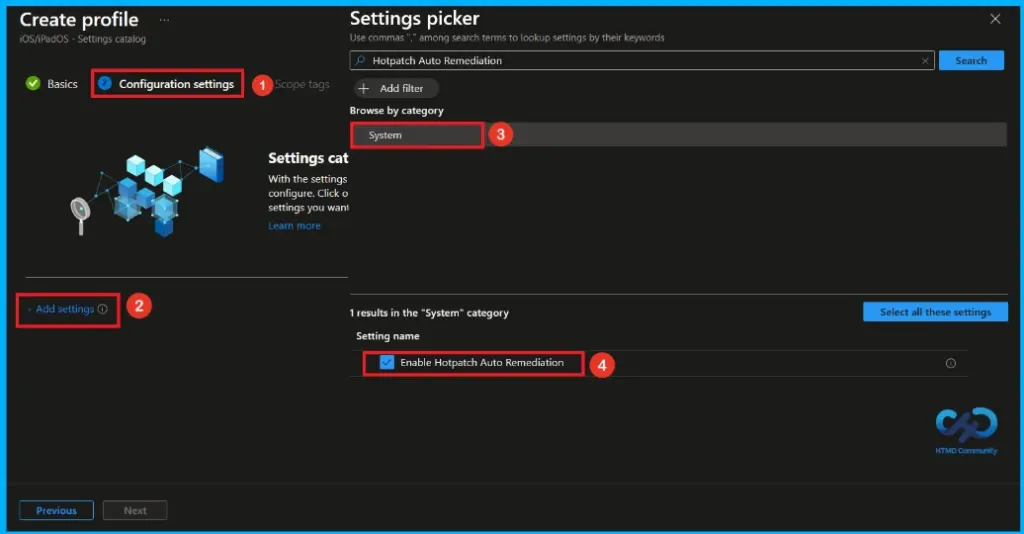
आपके द्वारा चुने जाने के बाद हॉटपैच ऑटो रिमेडिएशन सक्षम करें नीति और पैकेज सेटिंग्स चयनकर्तानीति पृष्ठ पर दिखाई देती है कॉन्फ़िगरेशन सेटिंग्स पृष्ठ डिफ़ॉल्ट रूप से, स्वतः सुधार सक्षम नहीं है. यदि आप डिफ़ॉल्ट सेटिंग्स नहीं बदलना चाहते हैं तो क्लिक करें अगला जारी रखने के लिए
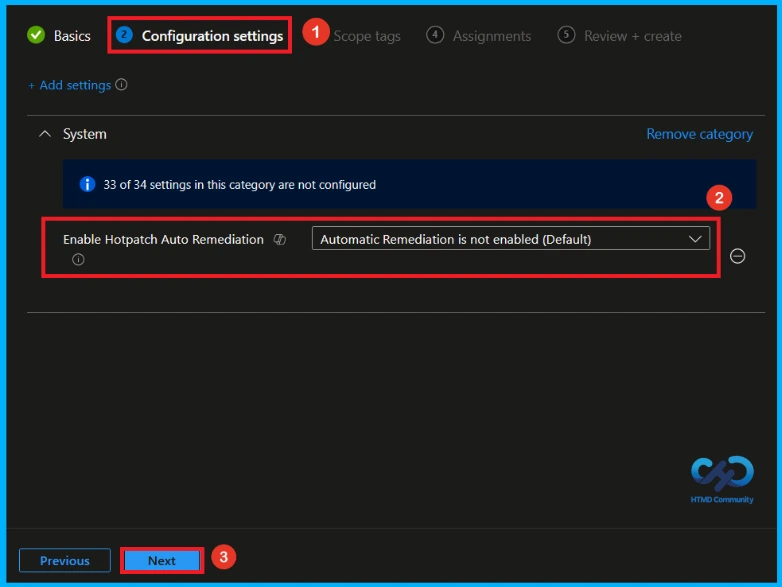
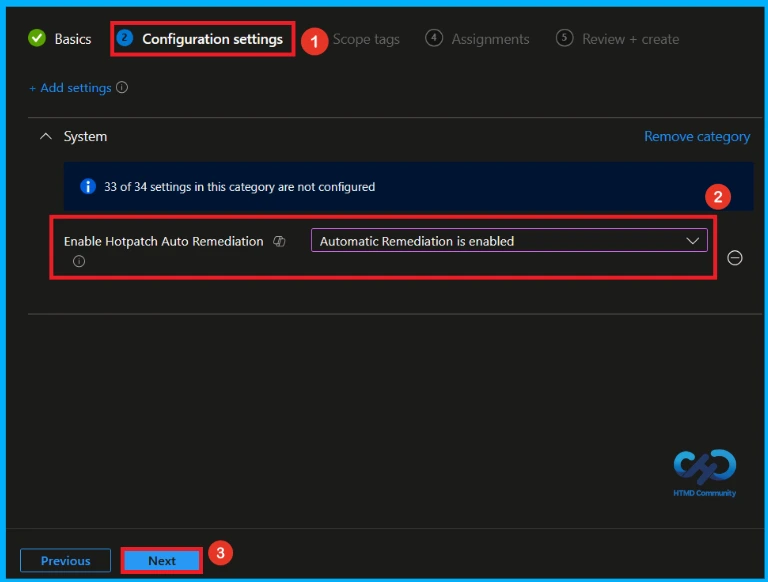
यदि आप इस नीति को सक्षम करना चाहते हैं तो चुनें स्वतः सुधार सक्षम है ड्रॉप-डाउन मेनू से. यह कॉन्फ़िगर करता है हॉटपैच ऑटो रिमेडिएशन सक्षम करें प्रासंगिक अद्यतनों को स्वचालित रूप से ठीक करने की नीति। सेटिंग्स कॉन्फिगर करने के बाद क्लिक करें अगला जारी रखने के लिए
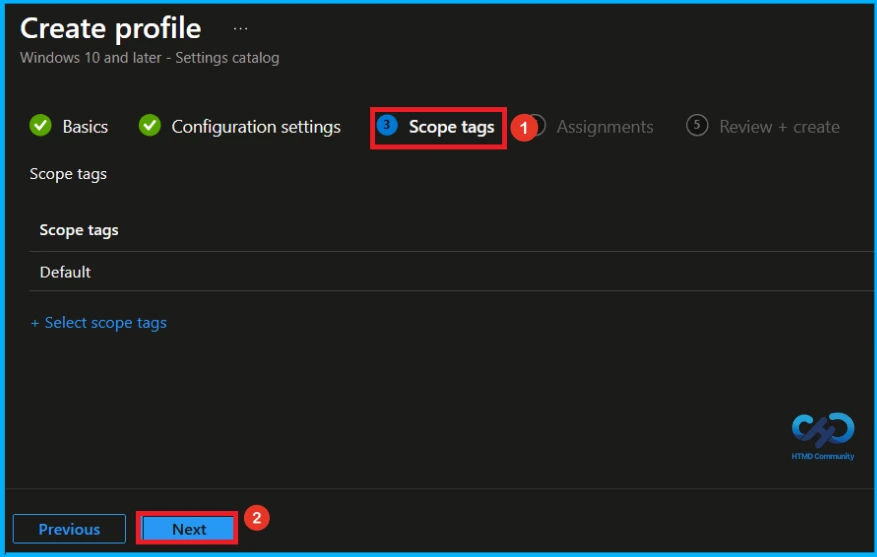
टैग स्कोप क्या है?
में कवरेज टैग अनुभाग में, आप किसी नीति के लिए एक या अधिक स्कोप टैग निर्दिष्ट कर सकते हैं ताकि केवल विशिष्ट आईटी समूहों या प्रशासकों के पास ही उस तक पहुंच हो। स्कोप टैग जोड़ने के लिए(वैकल्पिक), पर क्लिक करें कवरेज टैग चुनेंवांछित टैग का चयन करें और फिर क्लिक करें अगला.
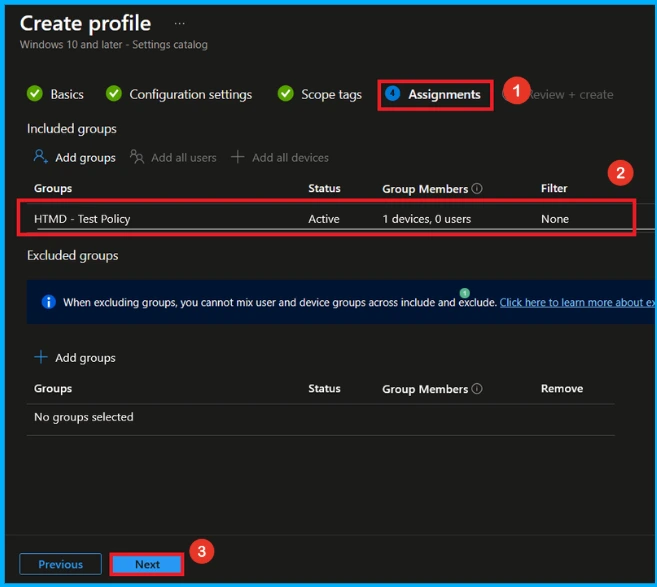
में कार्य अनुभाग, क्लिक करें समूह जोड़ें अंतर्गत शामिल समूह और उपयोगकर्ता या डिवाइस समूह चुनें(यहां मैं HTMD – टेस्ट पॉलिसी चुनता हूं) जिस पर आप पॉलिसी लागू करना चाहते हैं। आवश्यक समूहों का चयन करने के बाद क्लिक करें अगला जारी रखने के लिए
अंतिम चरण एक नीति बनाना है
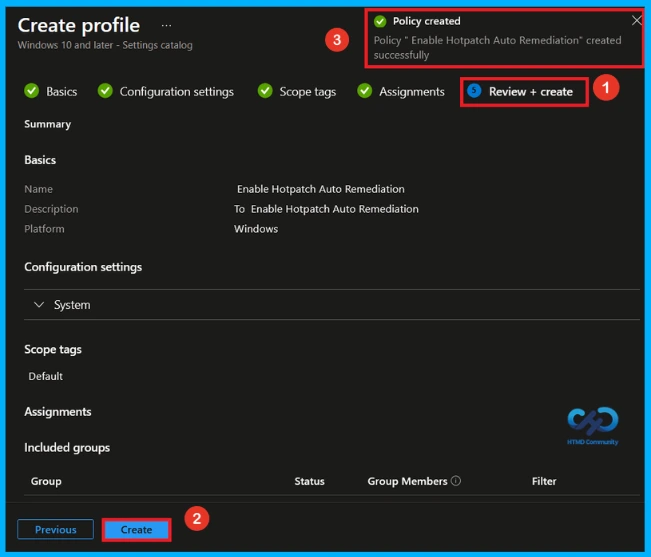
में समीक्षा करें + बनाएं चरण दर चरण, कॉन्फ़िगरेशन सेटिंग्स की एक संक्षिप्त समीक्षा। अगर आपको कोई बदलाव चाहिए तो क्लिक करें अतीत. कॉन्फ़िगरेशन की पुष्टि करने के बाद, क्लिक करें बनाएं ख़त्म अधिसूचना इसकी पुष्टि करती है हॉटपैच ऑटो रेमेडिएशन का सक्रियण सफलतापूर्वक बनाया गया.
निगरानी की स्थिति
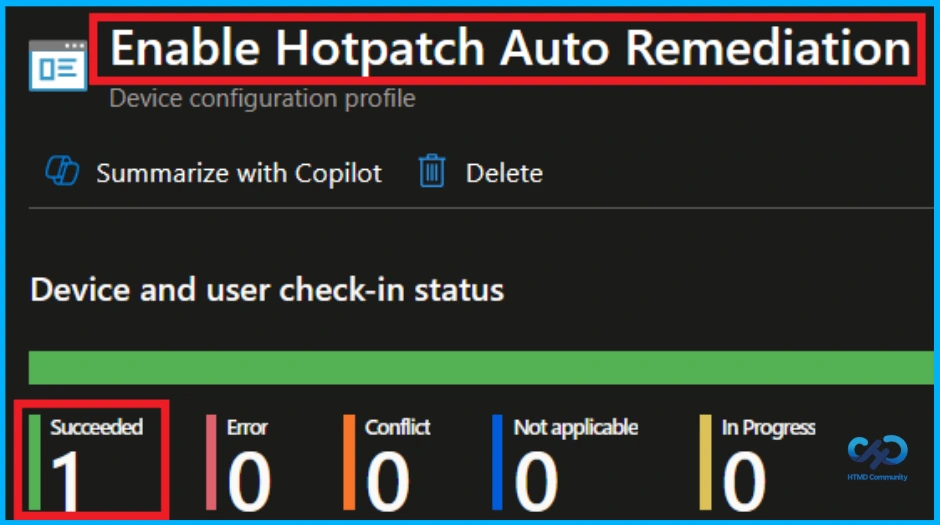
यह जाँचने के लिए साइन इन करें कि नीति सफलतापूर्वक लागू की गई थी या नहीं माइक्रोसॉफ्ट इंट्यून एडमिन सेंटर और जाओ डिवाइस > कॉन्फ़िगरेशन प्रोफ़ाइल. चुनना हॉटपैच ऑटो रिमेडिएशन सक्षम करें राजनीति सूची से। इससे नीति अवलोकन पृष्ठ खुल जाएगा जहां आप इसकी परिनियोजन स्थिति का त्वरित सारांश देख सकते हैं।
ग्राहक पक्ष निरीक्षण
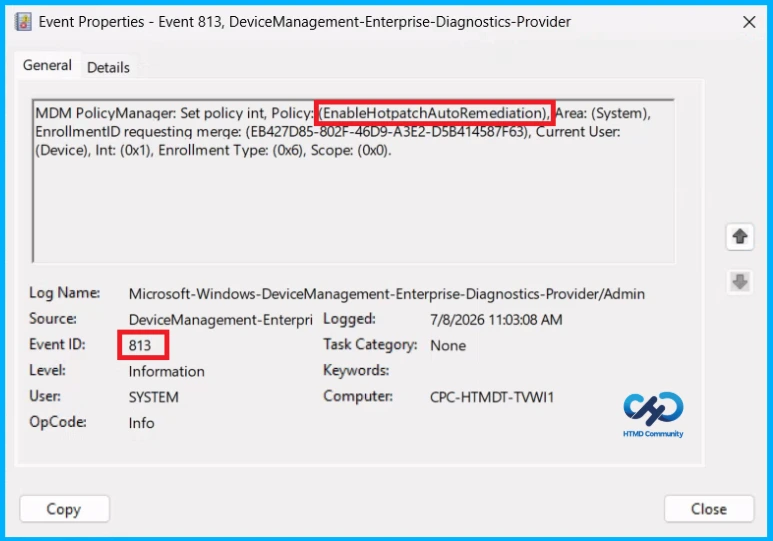
यह पुष्टि करने के लिए उपयोग करें कि नीति लागू कर दी गई है घटना दर्शी क्लाइंट डिवाइस पर. को प्रोग्राम और सेवाएँ > Microsoft > Windows > डिवाइस प्रबंधन > एंटरप्राइज़ डायग्नोस्टिक्स प्रदाता > व्यवस्थापक। नीतियों की सूची का उपयोग करें वर्तमान रिकॉर्ड फ़िल्टर करें सुविधा और इंट्यून ईवेंट खोज 813.
एमडीएम नीति प्रबंधक: नीति सेटिंग int, नीति: EnableHotpatchAutoRemediation), फ़ील्ड: (सिस्टम),
नामांकन अनुरोध नामांकनआईडी: (EB427D85-802F-46D9-A3E2-D5B414587F63), वर्तमान उपयोगकर्ता:
(डिवाइस), इंट: (0x1), पंजीकरण प्रकार: (0x6), रेंज: (0x0)।
कॉन्फ़िगरेशन सेवा प्रदाता (सीएसपी)
में कॉन्फ़िगरेशन नीति सेवा प्रदाता (सीएसपी) संगठनों द्वारा विंडोज़ 10 और विंडोज़ 11 उपकरणों पर सेटिंग्स को प्रबंधित और कॉन्फ़िगर करने के लिए उपयोग किया जाता है। यह राजनीति सहित अन्य विषयों पर जानकारी प्रदान करता है विवरण फ़्रेम गुणऔर अनुमत मान.
फ़्रेम गुणों का विवरण:
- प्रारूप – int यहाँ
- पहुंच का प्रकार – जोड़ें, हटाएं, हटाएं, बदलने के लिए
- डिफ़ॉल्ट 0 है
अनुमत मान
| कीमत | विवरण |
|---|---|
| 0 (डिफ़ॉल्ट) | स्वतः सुधार सक्षम नहीं है (डिफ़ॉल्ट) |
| 1 | सुधार स्वचालित है सक्रिय कर दिया गया है |
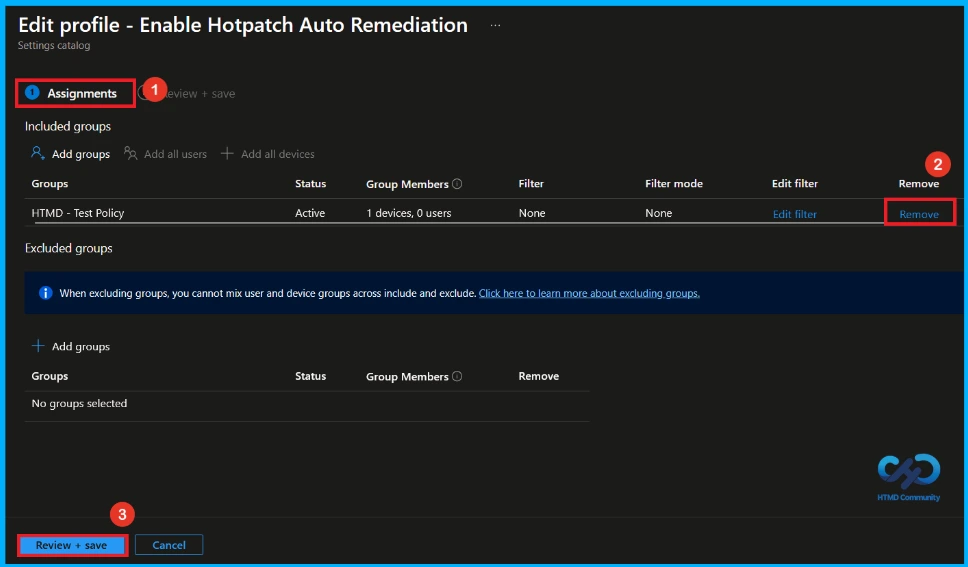
रोक लेना हॉटपैच ऑटो रिमेडिएशन सक्षम करें निर्दिष्ट समूहों को छोड़कर, कुछ उपयोगकर्ताओं या उपकरणों को लागू करने से नीति। को डिवाइस > कॉन्फ़िगरेशन प्रोफ़ाइलउसके बाद चुनो हॉटपैच ऑटो रिमेडिएशन सक्षम करें नीति और खुला कार्य. इच्छित समूह को गंतव्य सूची से हटा दें.
विस्तृत जानकारी के लिए, आप हमारे पिछले लेख को देख सकते हैं – चरण-दर-चरण मार्गदर्शिका का उपयोग करके इंट्यून से ऐप असाइनमेंट को हटाने या हटाने का तरीका जानें।
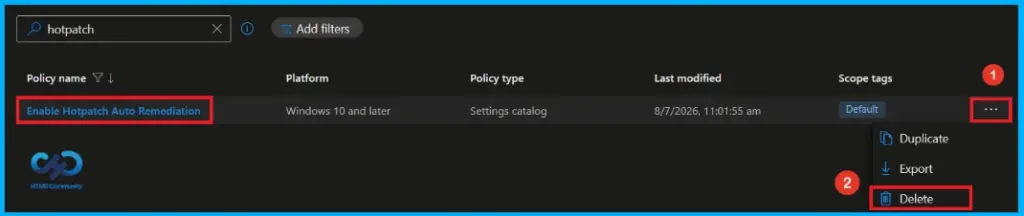
यदि पॉलिसी की अब आवश्यकता नहीं है, तो आप कर सकते हैं मिटाना यह पूरी तरह से Intune से है। पर स्विच उपकरण > विन्यास प्रोफ़ाइल चुनें हॉटपैच ऑटो रिमेडिएशन सक्षम करें नीति और क्लिक करें नष्ट कर देना।. नीति हटाएँ स्थायी इसे Intune से हटा देता है और इसे सभी उपकरणों पर उपयोग करने से रोकता है।
विस्तृत जानकारी के लिए, आप हमारे पिछले लेख को देख सकते हैं – चरण-दर-चरण मार्गदर्शिका का उपयोग करके इंट्यून से ऐप असाइनमेंट को हटाने या हटाने का तरीका जानें।
अधिक सहायता चाहिए या तकनीकी प्रश्न हैं?
हमसे जुड़ें लिंक्डइन पेज औरटेलीग्राम समूह नवीनतम चरण-दर-चरण निर्देश और समाचार अपडेट प्राप्त करने के लिए। हमसे जुड़ेंमीटिंग पेजउपयोगकर्ता समूह की बैठकों में भाग लेने के लिए. आप भी जुड़ेंव्हाट्सएप समुदायऔरव्हाट्सएप चैनलMicrosoft Technologies के बारे में नवीनतम समाचार प्राप्त करने के लिए। हम हेredditभी।
लेखक
अनूप सी नायर2015 से लगातार 10 वर्षों तक माइक्रोसॉफ्ट एमवीपी! वह एक कार्यस्थल समाधान वास्तुकार हैं जिनके पास कार्यस्थल प्रौद्योगिकियों में 22 वर्षों से अधिक का अनुभव है। वह एक ब्लॉगर, वक्ता और स्थानीय उपयोगकर्ता समूह नेता भी हैं। उनका मुख्य ध्यान SCCM और Intune जैसी डिवाइस प्रबंधन प्रौद्योगिकियों पर है। वह इंट्यून, एससीसीएम, विंडोज, क्लाउड पीसी, विंडोज, एंट्रा, माइक्रोसॉफ्ट सिक्योरिटी, करियर और अन्य तकनीकों के बारे में लिखते हैं।