काई BitLocker एन्क्रिप्टेड ड्राइव गायब हो गई हैडेटा अपरिवर्तित रह सकता है. यह पोस्ट आपको दिखाएगी कि 5 तरीकों से BitLocker एन्क्रिप्टेड ड्राइव को कैसे पुनर्प्राप्त किया जाए। उनमें से, मिनीटूल पार्टीशन विज़ार्ड सबसे व्यावहारिक है।
BitLocker एन्क्रिप्टेड ड्राइव गायब क्यों हो जाती है?
कुछ उपयोगकर्ताओं ने बताया कि BitLocker एन्क्रिप्टेड ड्राइव अचानक गायब हो गई। लक्षण और कारणों में शामिल हो सकते हैं:
| उपयोगकर्ता क्या देखता है | आमतौर पर इसका क्या मतलब होता है |
| ड्राइव डिस्क प्रबंधन में दिखाई देती है लेकिन फ़ाइल एक्सप्लोरर में नहीं। | विभाजन मौजूद है लेकिन ऑफ़लाइन हो सकता है या उसमें कोई ड्राइव अक्षर नहीं है। |
| ड्राइवर के रूप में दिखाता है कच्चा या अविभाज्य. | फ़ाइल सिस्टम, विभाजन जानकारी, या BitLocker मेटाडेटा क्षतिग्रस्त हो सकता है, हालाँकि एन्क्रिप्टेड डेटा अभी भी उपलब्ध है। |
| माउंट होने के बाद BitLocker बाहरी ड्राइव का पता नहीं चलता है। | USB, ड्राइवर, पावर या हार्डवेयर समस्या हो सकती है। |
| विंडोज़ अपडेट या रीस्टार्ट के बाद BitLocker ड्राइव गायब हो गई। | ड्राइवर परिवर्तन, स्टोरेज कॉन्फ़िगरेशन परिवर्तन, या सिस्टम अपडेट इस बात को प्रभावित कर सकते हैं कि विंडोज़ ड्राइव की पहचान कैसे करता है। |
“BitLocker एन्क्रिप्टेड ड्राइव गायब हो गई है” समस्या आमतौर पर इंगित करती है कि Windows अब BitLocker-एन्क्रिप्टेड ड्राइव को प्रदर्शित नहीं करता है या उस तक पहुंच की अनुमति नहीं देता है।
भले ही ड्राइव चली गई हो, एन्क्रिप्टेड डेटा अक्सर बरकरार रहता है और कभी-कभी समस्या निवारण या मरम्मत के माध्यम से इसे पुनर्प्राप्त किया जा सकता है।
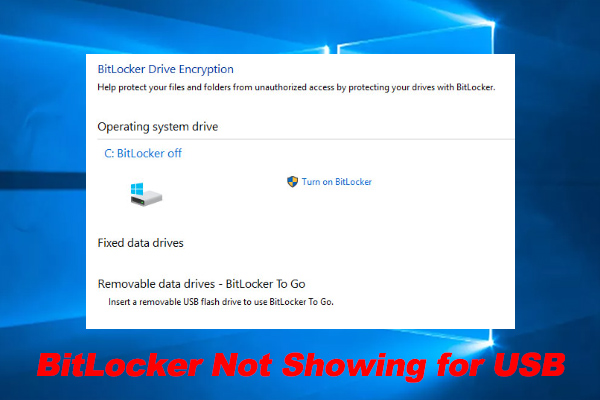
USB/बाहरी हार्ड ड्राइव के लिए BitLocker दिखाई नहीं दे रहा है? [Fixed]
BitLocker USB/बाहरी हार्ड ड्राइव को क्यों नहीं पहचान सकता? यह पोस्ट उन कारणों का विश्लेषण करती है कि क्यों BitLocker USB के लिए दिखाई नहीं देता है और कुछ प्रभावी समाधान सुझाता है।
अधिक
पुनर्स्थापित करने का प्रयास करने से पहले जाँचने वाली पहली चीज़ें
जब “बिटलॉकर एन्क्रिप्टेड ड्राइव गायब है” समस्या होती है, तो आपको निम्नलिखित 2 परीक्षण करने चाहिए।
#1. डिस्क प्रबंधन में ड्राइव-एन्क्रिप्टेड BitLocker मोड
खुला डिस्क प्रबंधन यह देखने के लिए कि क्या विंडोज़ ड्राइव को पहचानता है। यदि हां, तो डिस्क स्थिति जांचें।
| ड्राइव मोड | इसका अर्थ क्या है? | अगले कदम |
| सुरक्षित (बिटलॉकर एन्क्रिप्टेड) | ड्राइवर का पता चल गया है. | जांचें कि क्या इसमें ड्राइव लेटर है। यदि नहीं, तो एक जोड़ें. |
| कच्चा | अक्सर भ्रष्टाचार के कारण विंडोज़ फ़ाइल सिस्टम को नहीं पहचान पाता है। | फ़ॉर्मेटिंग से बचें. पहले रीसेट करने का प्रयास करें. |
| अविभाज्य | वितरण तालिका दूषित या हटाई जा सकती है. | विभाजन पुनर्प्राप्ति सॉफ़्टवेयर पर विचार करें. |
| ऑफलाइन | विंडोज़ ने विरोध या त्रुटियों के कारण ड्राइव को ऑफ़लाइन ले लिया है। | डिस्क प्रबंधन में ड्राइव को ऑनलाइन बनाएं। |
यदि ड्राइव डिस्क प्रबंधन में बिल्कुल भी दिखाई नहीं देती है, तो समस्या बिटलॉकर के बजाय हार्डवेयर, यूएसबी कनेक्शन, स्टोरेज कंट्रोलर या विफल ड्राइव के साथ हो सकती है।
#2. डिवाइस मैनेजर में ड्राइव-एन्क्रिप्टेड BitLocker स्थिति
खुला डिवाइस मैनेजर और चौड़ा डिस्क ड्राइव.
- यदि ड्राइव सूचीबद्ध है, तो विंडोज़ हार्डवेयर के साथ संचार कर सकता है।
- यदि यह एक चेतावनी आइकन दिखाता है, तो स्टोरेज ड्राइवर को अपडेट करें या पुनः इंस्टॉल करें।
- यदि यह दिखाई नहीं देता है, तो ड्राइव को फिर से कनेक्ट करें, एक अलग यूएसबी पोर्ट या केबल (बाहरी ड्राइव के लिए) आज़माएं, या किसी अन्य कंप्यूटर पर आज़माएं।
डिवाइस मैनेजर में गुम ड्राइव आमतौर पर हार्डवेयर या कनेक्टिविटी समस्या का संकेत देती है, एन्क्रिप्शन समस्या का नहीं।
टिप्पणी:
तुरंत फ़ॉर्मेट न करें. डिस्क को इनिशियलाइज़ न करें. ड्राइवर को अधिलेखित न करें. पुनर्स्थापित करने से पहले BitLocker को बंद न करें। गंभीर रूप से क्षतिग्रस्त ड्राइव पर CHKDSK न चलाएं। ये डेटा सुरक्षा के लिए हैं.
खोई हुई BitLocker ड्राइव को कैसे पुनर्प्राप्त करें
BitLocker एन्क्रिप्टेड ड्राइव को पुनर्प्राप्त करने के लिए, आप निम्न विधियों को आज़मा सकते हैं।
विधि 1. डिस्क को ऑनलाइन लाएँ
यदि डिस्क को इस रूप में प्रदर्शित किया जाता है ऑफलाइन डिस्क प्रबंधन में, विंडोज़ इसे तब तक एक्सेस नहीं कर सकता जब तक इसे ऑनलाइन नहीं लाया जाता। यह आमतौर पर डिस्क विरोध या भंडारण त्रुटियों के कारण होता है।
ड्राइव को ऑनलाइन लाने के लिए: खोलें डिस्क प्रबंधनऑफ़लाइन ड्राइव पर राइट-क्लिक करें और चुनें ऑनलाइन.
यदि ड्राइव सफलतापूर्वक ऑनलाइन है, तो जांचें कि BitLocker एन्क्रिप्टेड विभाजन फिर से उपलब्ध है या नहीं।
विधि 2. एक ड्राइव अक्षर निर्दिष्ट करना
यदि BitLocker एन्क्रिप्टेड ड्राइव गायब ड्राइव अक्षर के कारण गायब हो जाती है, तो उसे ड्राइव अक्षर निर्दिष्ट करने से समस्या हल हो सकती है।
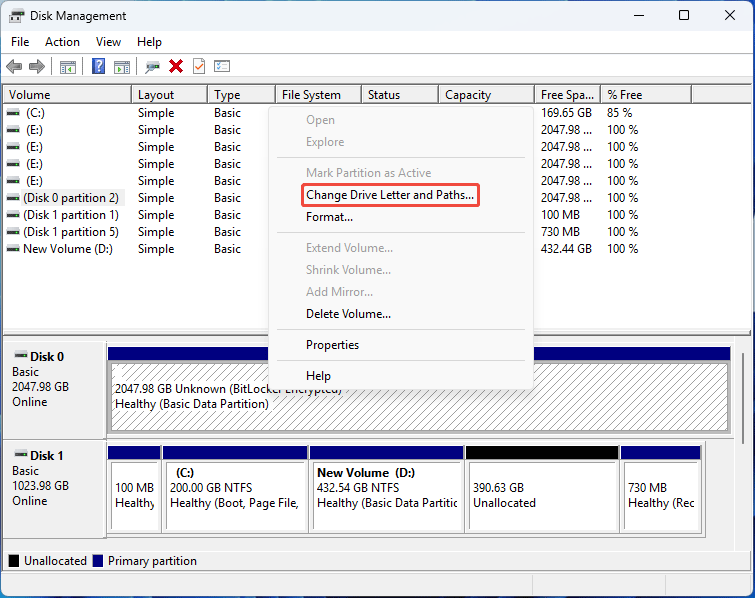
ऐसा करने के लिए, खोलें डिस्क प्रबंधनBitLocker एन्क्रिप्टेड ड्राइव पर राइट-क्लिक करें और चुनें अक्षर और पथ बदलें. पर क्लिक करें इसके अलावाडिफ़ॉल्ट पत्र रखें और फिर सही.
विधि 3. बिटलॉकर मेटाडेटा की मरम्मत करें
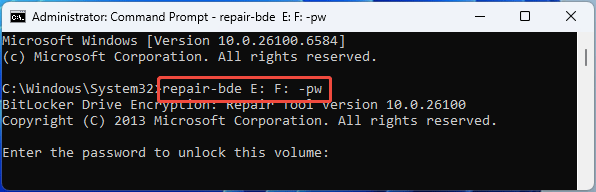
जब BitLocker वॉल्यूम दूषित हो जाता है या BitLocker वॉल्यूम दूषित मेटाडेटा के कारण अनलॉक नहीं किया जा सकता है, तो आप “मरम्मतक्षतिग्रस्त बिटलॉकर वॉल्यूम से डेटा को डिक्रिप्ट और निकालने और इसे किसी अन्य ड्राइव पर कॉपी करने का आदेश।
इस कमांड के लिए डिक्रिप्शन पासवर्ड या रिकवरी कुंजी की आवश्यकता होती है।
- यदि आप पासवर्ड का उपयोग करते हैं, तो कमांड यह होनी चाहिए: रिपेयर-बीडीई इनपुट_वॉल्यूम आउटपुट_वॉल्यूम -पीडब्ल्यू. फिर पासवर्ड डालें.
- यदि आप पुनर्प्राप्ति कुंजी का उपयोग कर रहे हैं, तो आदेश यह होना चाहिए: रिपेयर-बीडीई इनपुट_वॉल्यूम आउटपुट_वॉल्यूम -आरपी रिकवरी_की.
विधि 4. खोए हुए BitLocker विभाजन को पुनर्प्राप्त करना
यदि बिटलॉकर एन्क्रिप्टेड ड्राइव अविभाजित हो जाती है, तो आप इसे पुनर्प्राप्त करने के लिए मिनीटूल पार्टीशन विज़ार्ड का उपयोग कर सकते हैं। यहाँ गाइड है.
मिनीटूल पार्टीशन विज़ार्ड प्रदर्शित करेंडाउनलोड करने के लिए क्लिक करें100%स्वच्छ एवं सुरक्षित
स्टेप 1: इस सॉफ़्टवेयर को लॉन्च करें और क्लिक करें भागों की पुनर्प्राप्ति.
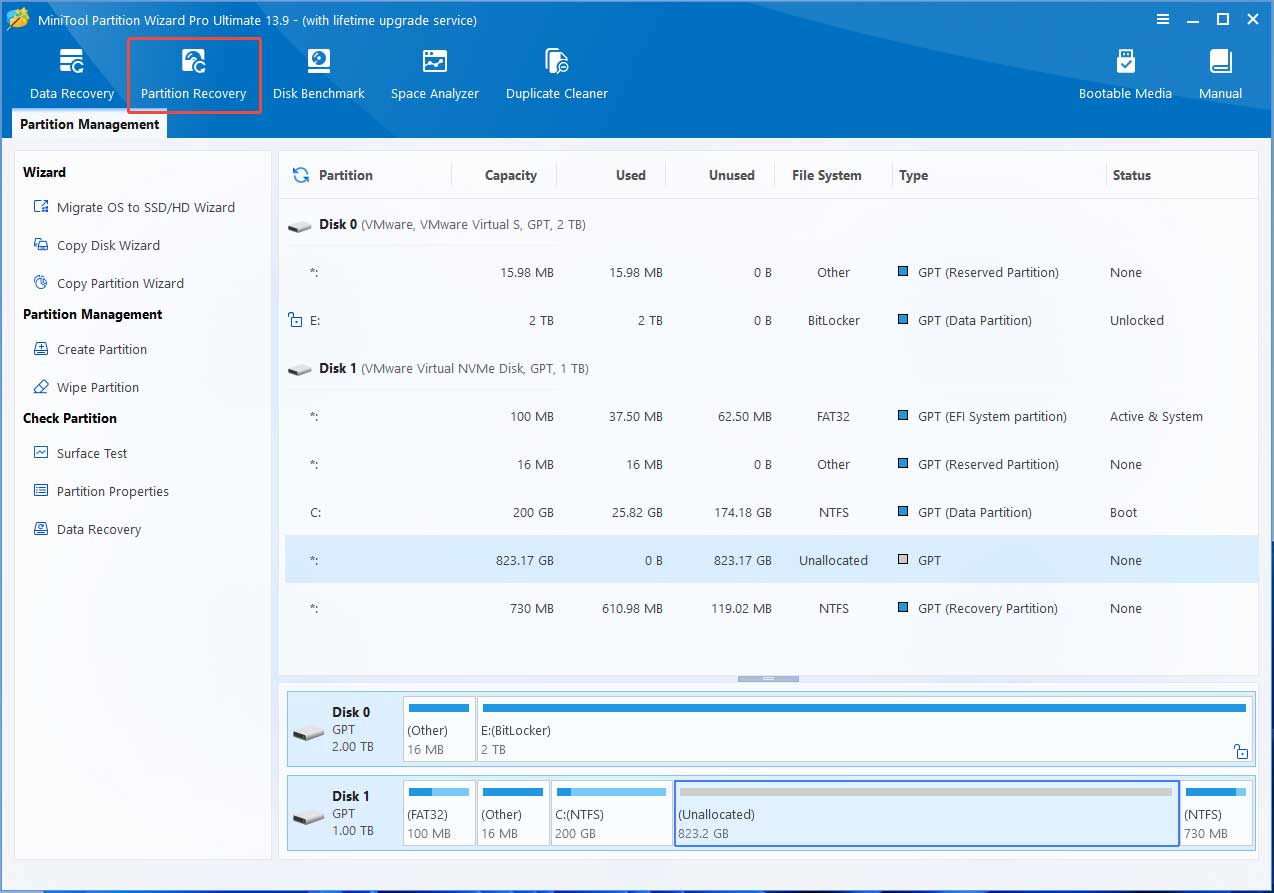
चरण दो: पॉप-अप विंडो में, क्लिक करें अगला. फिर, उस ड्राइव का चयन करें जहां BitLocker एन्क्रिप्टेड ड्राइव गायब हो गई। पर क्लिक करें अगला दोबारा
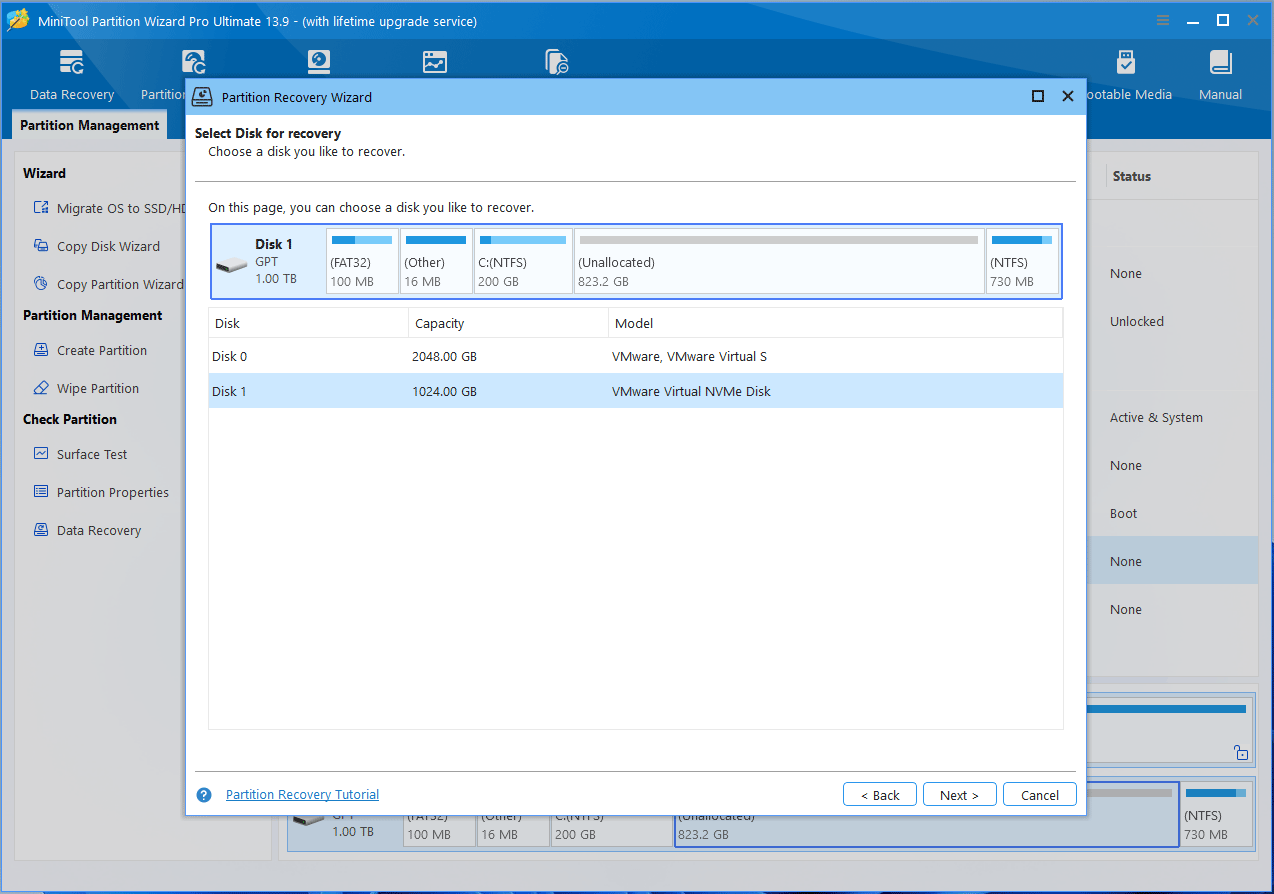
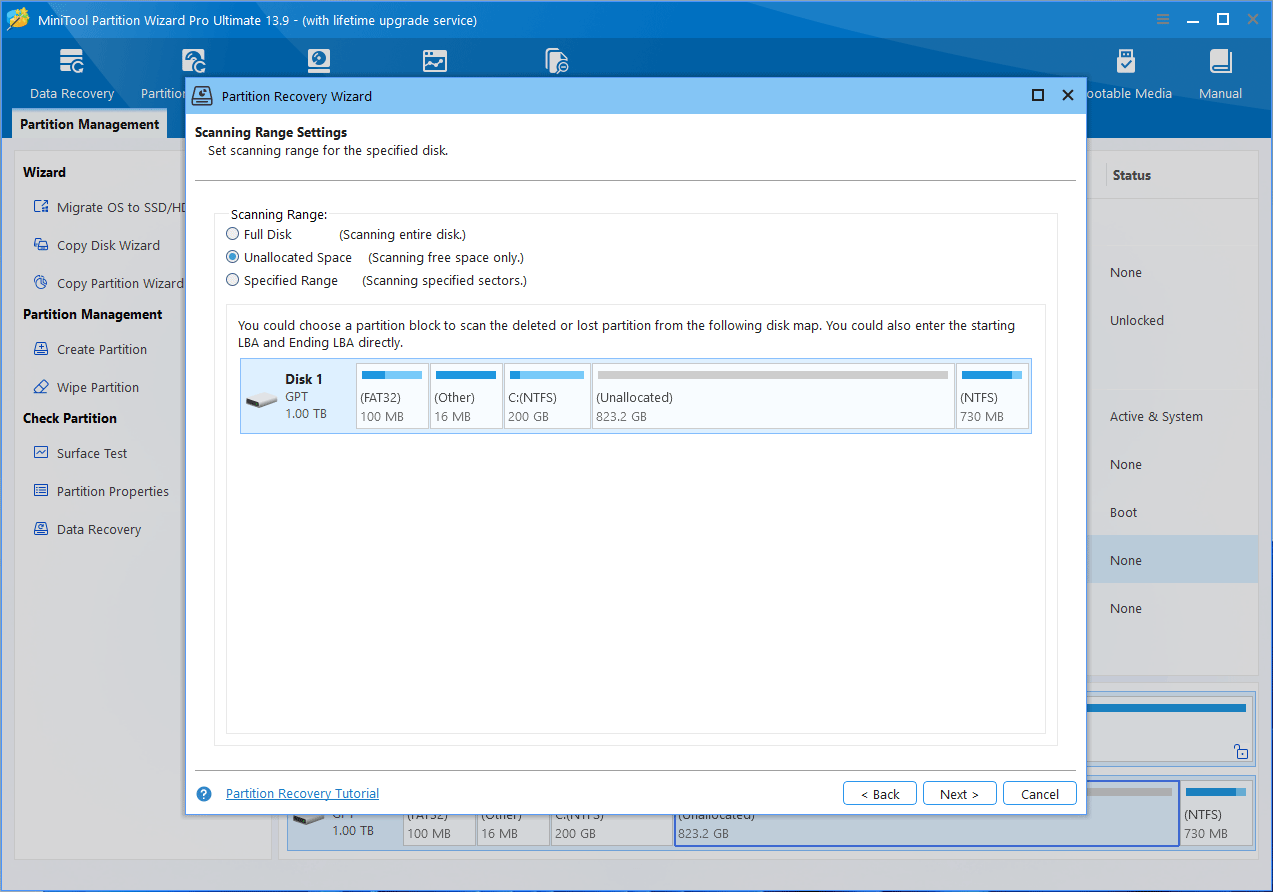
चरण 3: स्कैन रेंज का चयन करें. अनावंटित स्थान अनुशंसित है. फिर क्लिक करें अगला.
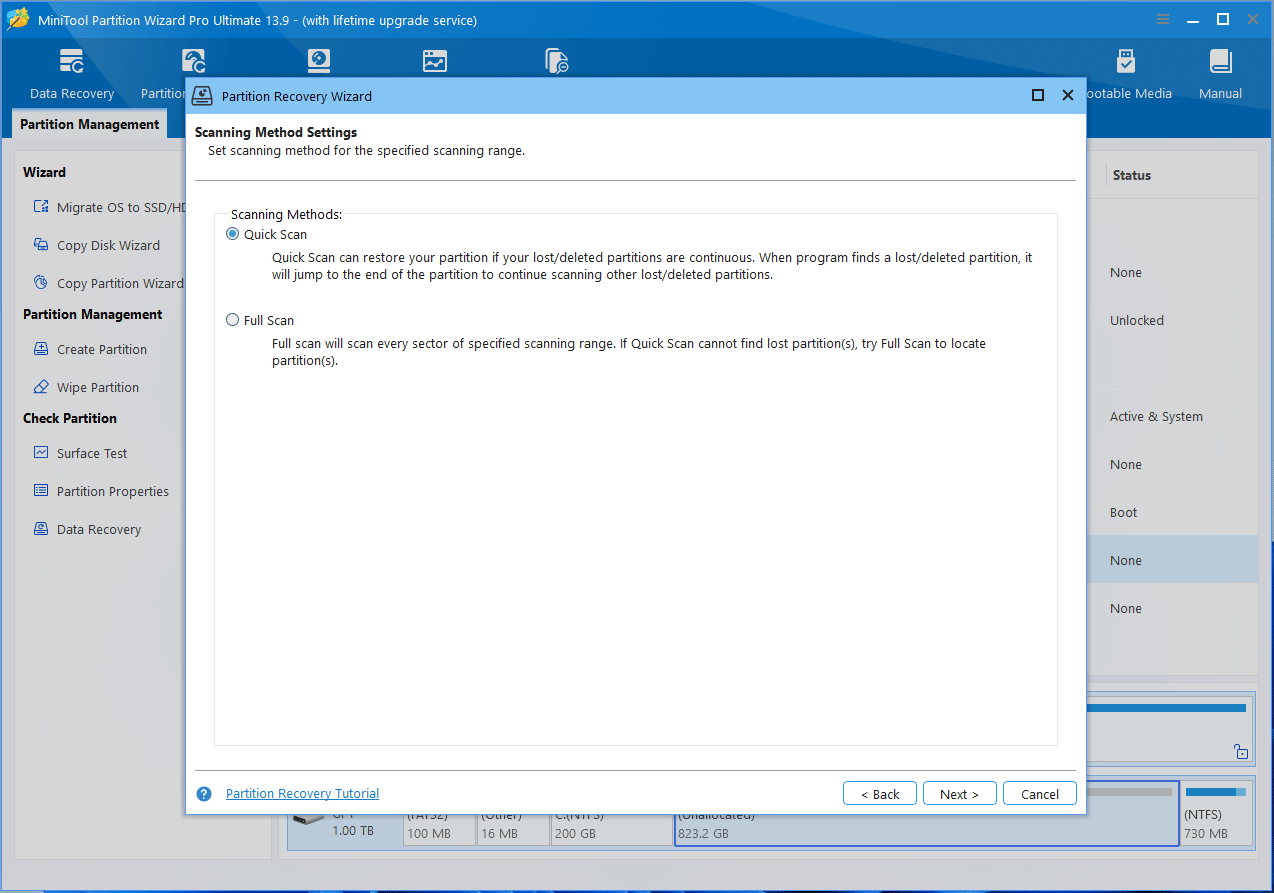
चरण 4: स्कैन विधि का चयन करें. त्वरित स्कैन अनुशंसित है. फिर क्लिक करें अगला.
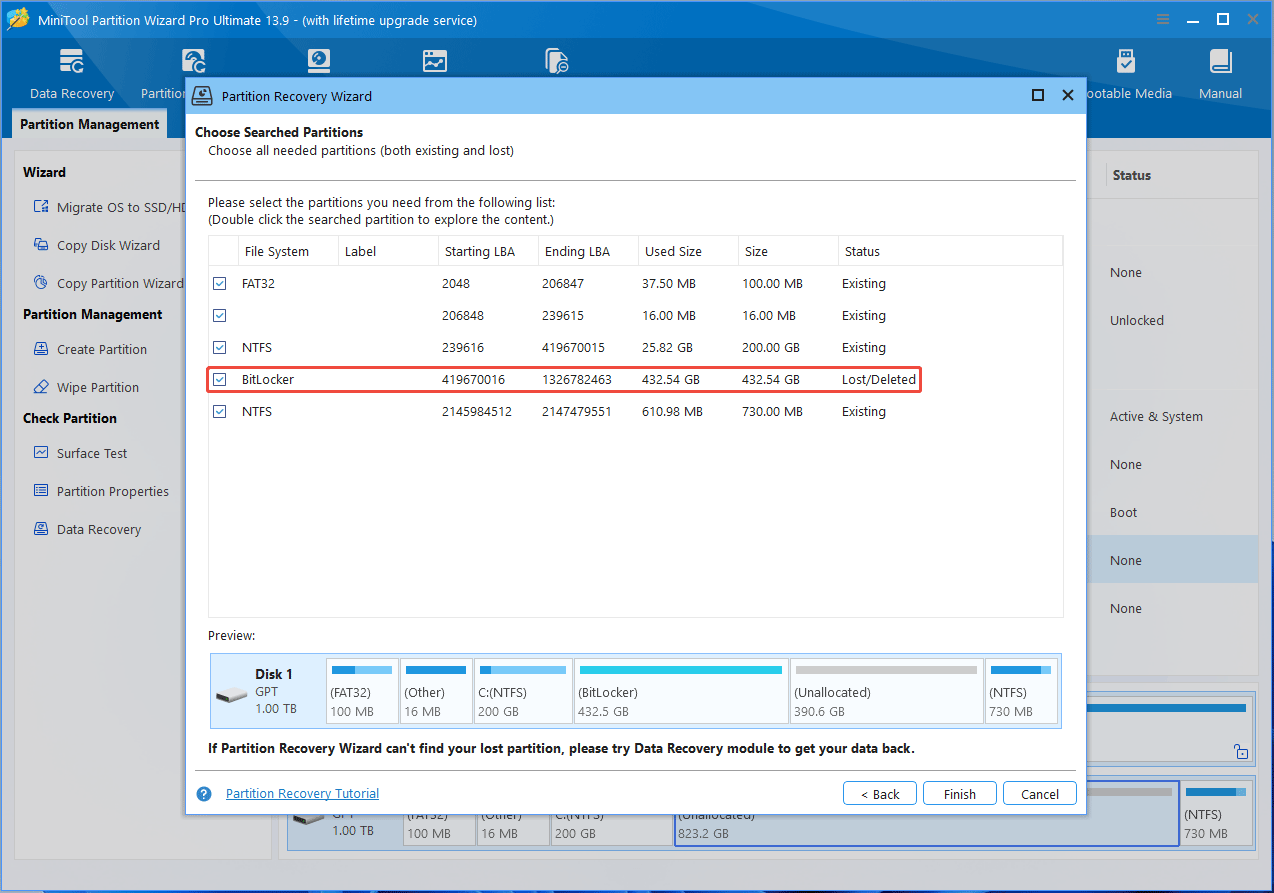
चरण 5: स्कैन हो जाने के बाद इसे गुमशुदा के रूप में चिह्नित करें BitLocker साझा करें और क्लिक करें अंत.
चरण 6: पर क्लिक करें आवेदन करना विभाजन पुनर्प्राप्ति कार्रवाई करने के लिए.
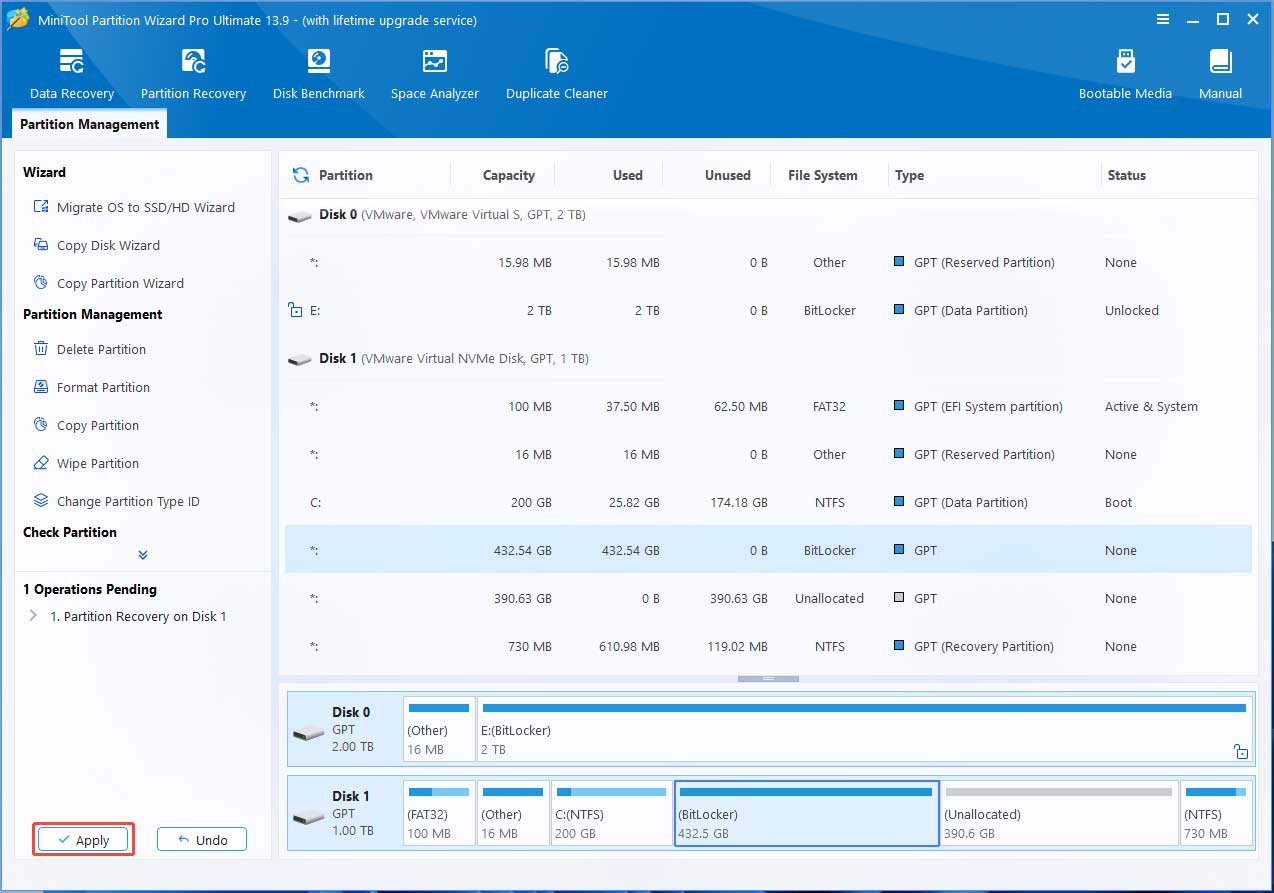
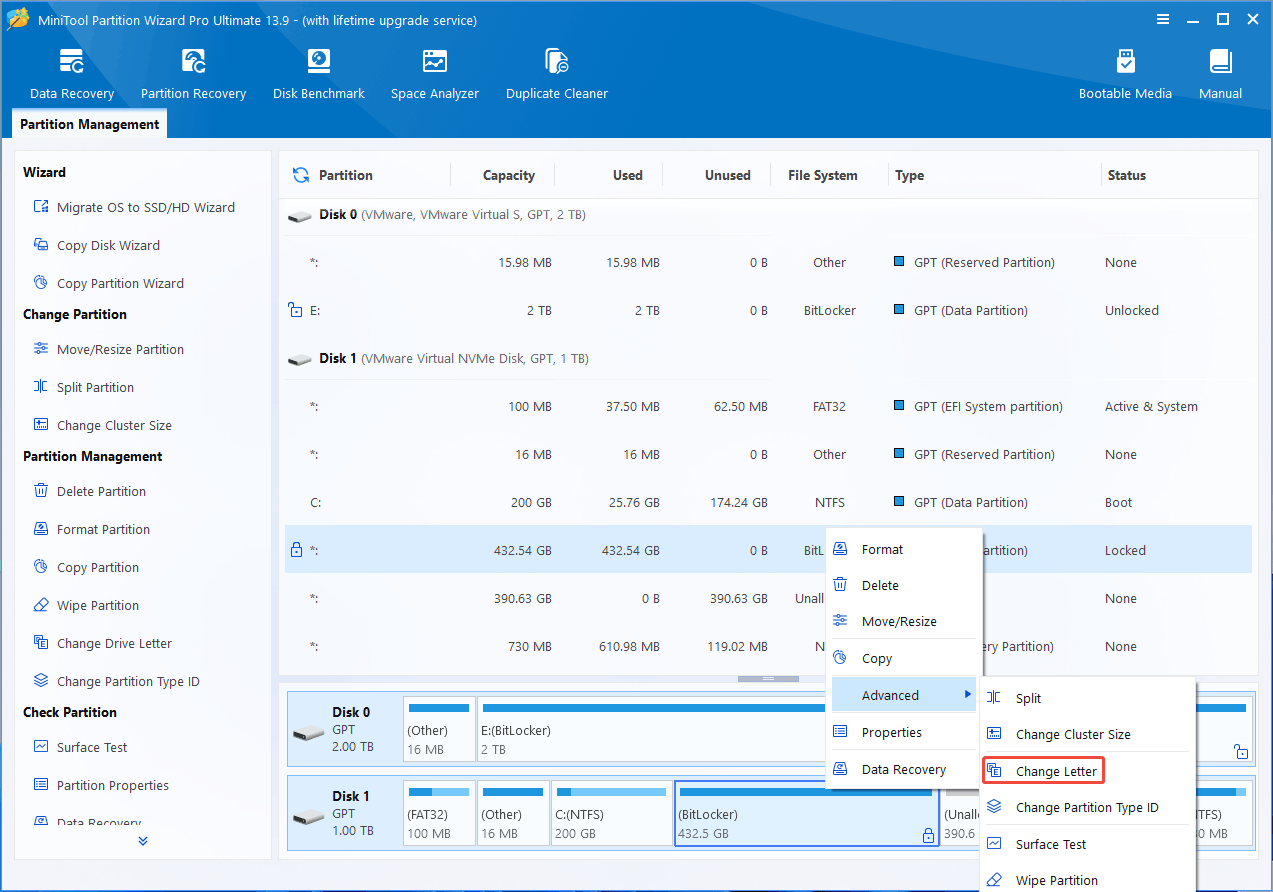
चरण 7: पुनर्प्राप्त विभाजन में कोई ड्राइव अक्षर नहीं है. आपको एक जोड़ना चाहिए. इस पर राइट क्लिक करें और सेलेक्ट करें उत्तम > विनिमय पत्र. पर क्लिक करें सही और तब आवेदन करना.
विधि 5. क्षतिग्रस्त BitLocker ड्राइव से डेटा पुनर्प्राप्त करें
यदि BitLocker एन्क्रिप्टेड ड्राइव RAW बन जाती है, तो आप मिनीटूल पार्टीशन विज़ार्ड का उपयोग करके डेटा रिकवरी का प्रयास कर सकते हैं। यहाँ गाइड है:
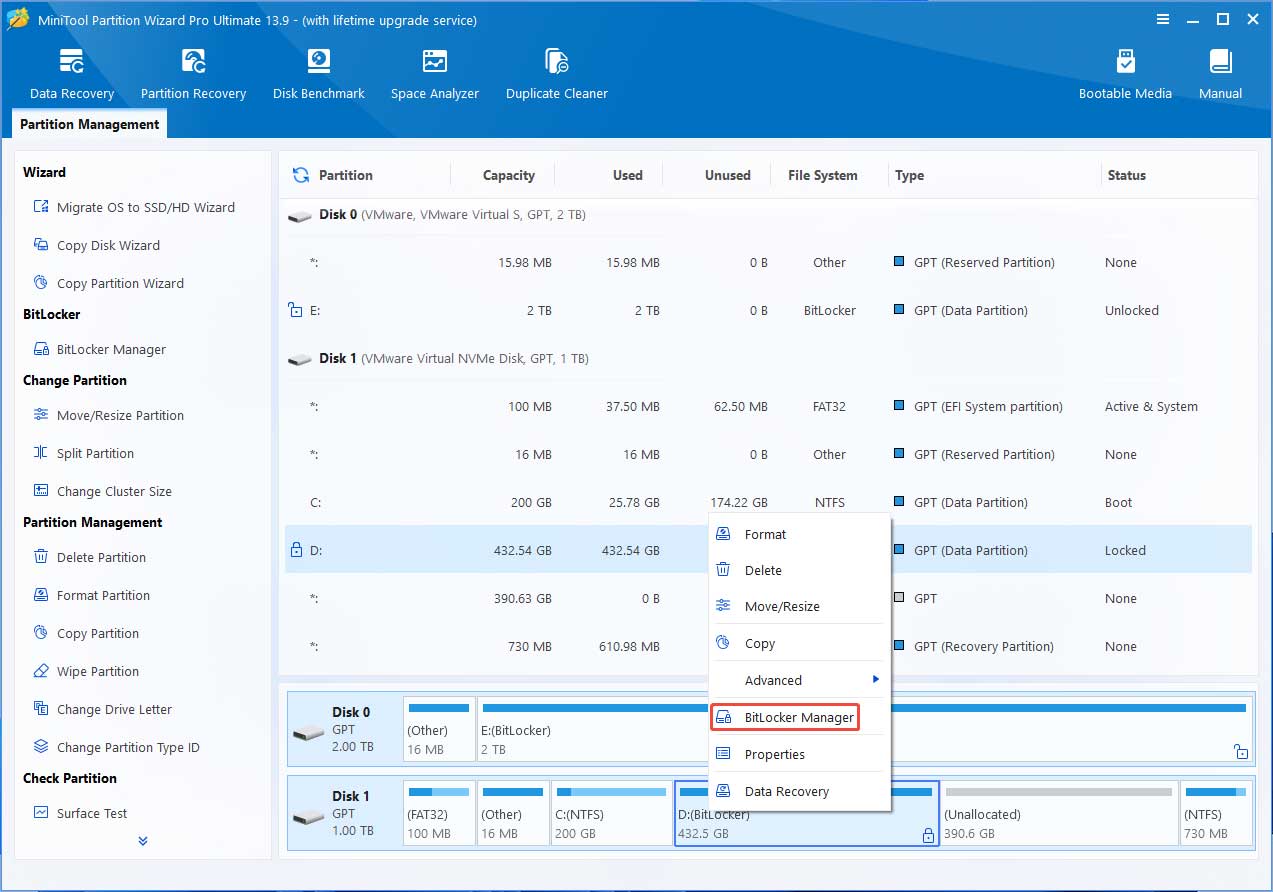
स्टेप 1: BitLocker ड्राइव पर राइट-क्लिक करें और चुनें बिटलॉकर मैनेजर.
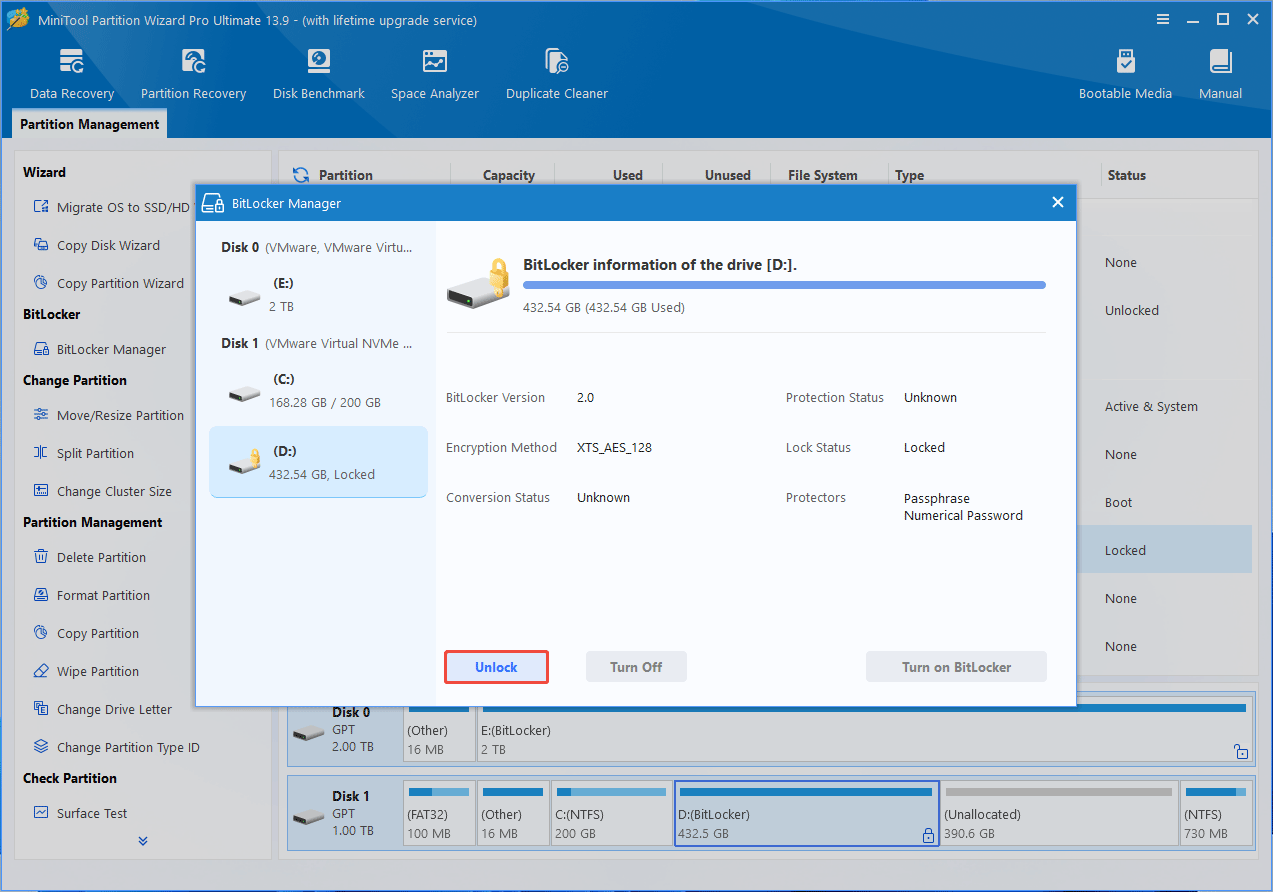
चरण दो: पॉप-अप विंडो में, क्लिक करें खुला और फिर ड्राइव को अनलॉक करने के लिए पासवर्ड डालें।
टिप्पणी:
यदि अनलॉकिंग विफल हो जाती है, तो डेटा पुनर्प्राप्ति विफल हो जाएगी।
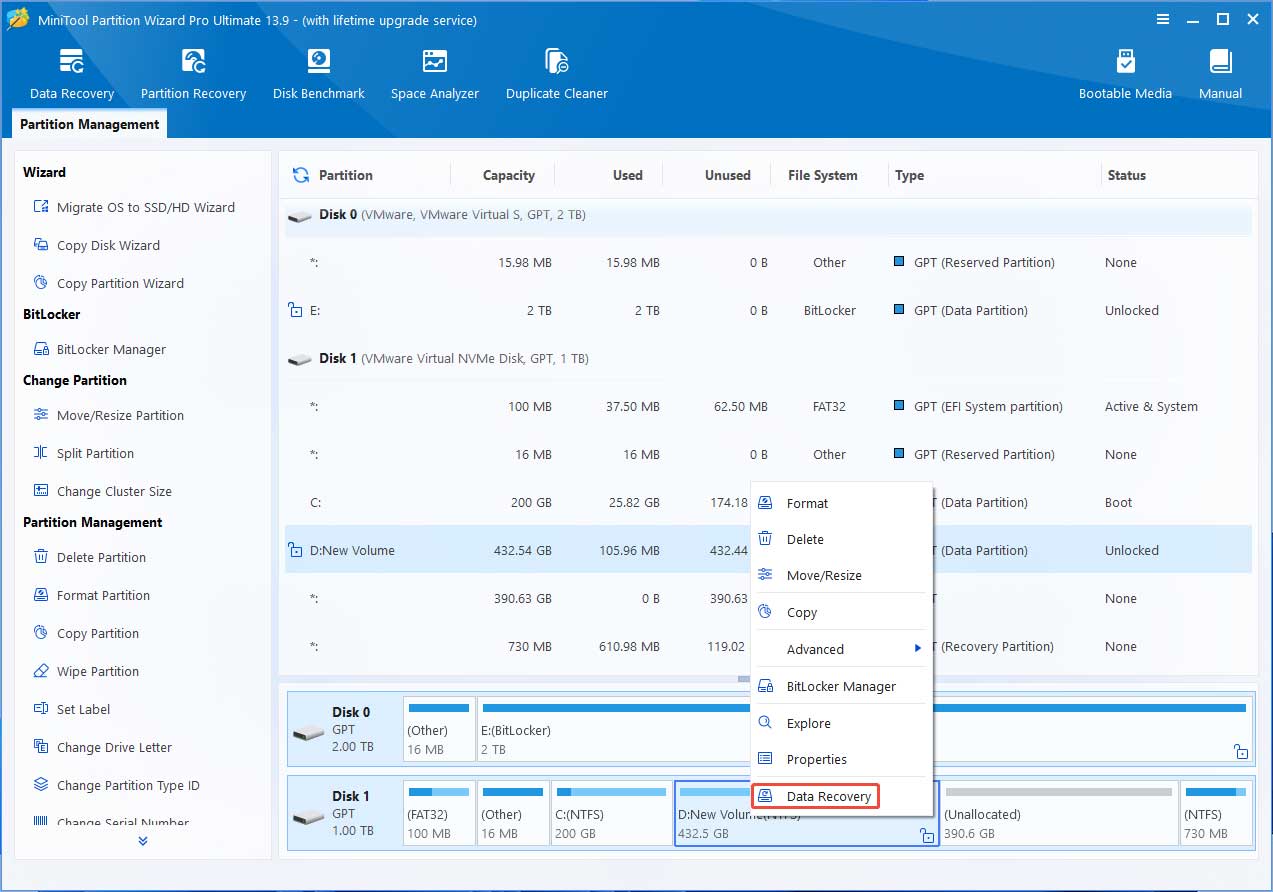
चरण 3: अनलॉक किए गए BitLocker विभाजन पर राइट-क्लिक करें और चुनें डेटा पुनर्प्राप्ति.
चरण 4: स्कैनिंग प्रक्रिया पूरी होने के बाद, उन फ़ाइलों को ढूंढें और चिह्नित करें जिन्हें आप पुनर्प्राप्त करना चाहते हैं और फिर क्लिक करें बचाना. इसके बाद, पुनर्प्राप्त फ़ाइलों को संग्रहीत करने के लिए एक सुरक्षित स्थान का चयन करें।
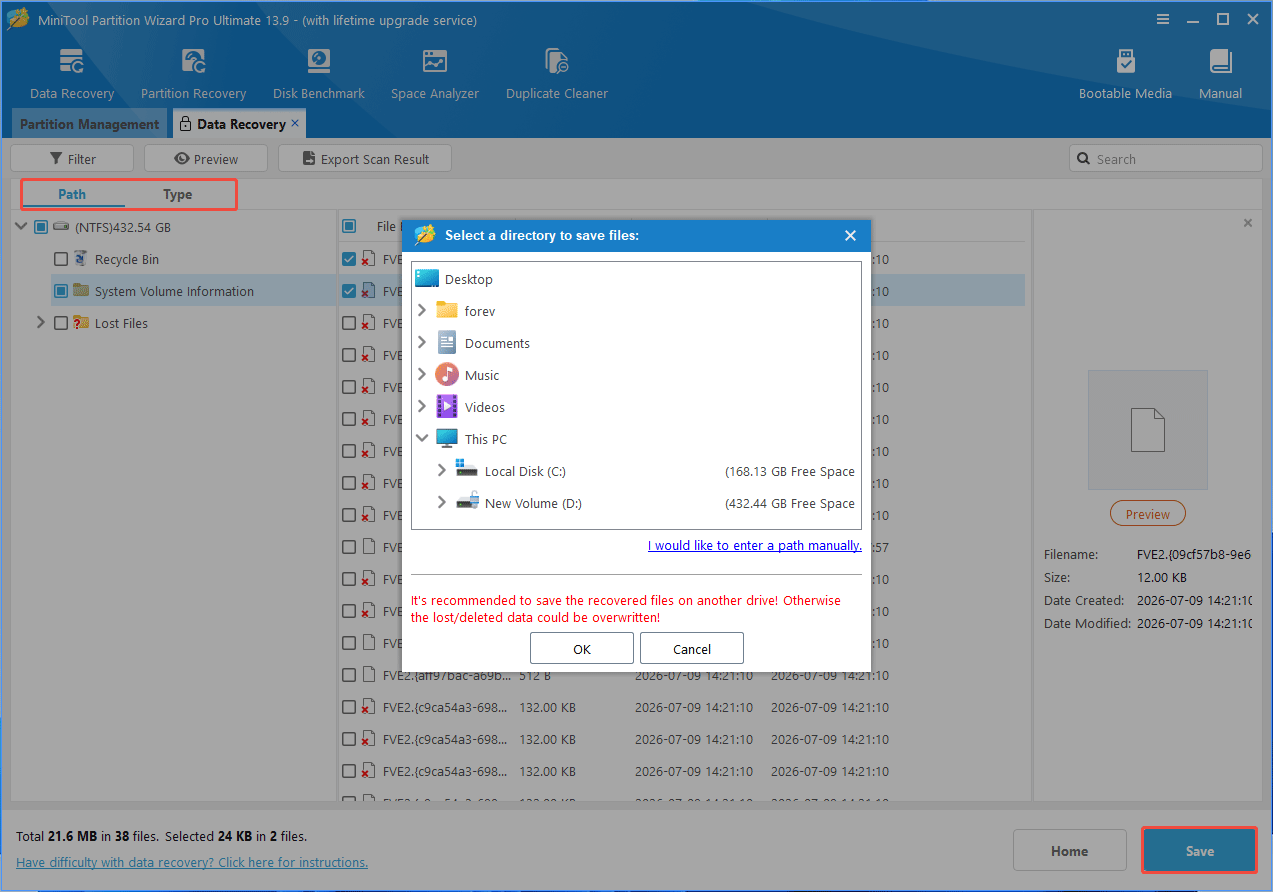
सुझावों:
तल – रेखा
BitLocker एन्क्रिप्टेड ड्राइव गुम ड्राइव अक्षर, ऑफ़लाइन ड्राइव, दूषित फ़ाइल सिस्टम या विभाजन डेटा, डिवाइस ड्राइवर परिवर्तन, स्टोरेज डिवाइस कनेक्शन समस्या आदि के कारण गायब हो सकती है।
यह पोस्ट बताती है कि BitLocker-एन्क्रिप्टेड ड्राइव क्यों गायब हो जाती है, पुनर्प्राप्ति से पहले जांचने योग्य बातें, और BitLocker-एन्क्रिप्टेड ड्राइव को पुनर्प्राप्त करने का तरीका बताती है।
यदि डिस्क को पुनर्प्राप्त करने के लिए मिनीटूल पार्टीशन विज़ार्ड का उपयोग करते समय आपको कोई समस्या आती है, तो कृपया हमारी सहायता टीम से संपर्क करें [email protected] मदद के लिए