जब आप यात्रा पर हों तो अपने विंडोज पीसी को लॉक करना अपने पीसी को सुरक्षित रखने के सर्वोत्तम तरीकों में से एक है। यह क्रिया किसी भी सक्रिय ऐप्स को रोकती या बाधित नहीं करती है और लॉक स्क्रीन से आगे निकलने के लिए आपको अपना पिन या पासवर्ड दर्ज करने की आवश्यकता होती है। नीचे पाँच विधियाँ दी गई हैं जिनका उपयोग आप अपने कंप्यूटर को सुरक्षित रूप से लॉक करने के लिए कर सकते हैं।
नीचे हम विंडोज़ कंप्यूटर को लॉक करने के कई तरीकों पर गौर करेंगे:
I. स्टार्ट मेनू के माध्यम से अपने विंडोज 11 कंप्यूटर को बंद करने के लिए, इन चरणों का पालन करें:
- पर क्लिक करें ‘शुरू करना’ स्क्रीन के निचले बाएँ कोने में स्थित बटन या क्लिक करें ‘विंडोज़’ स्टार्ट मेन्यू खोलने के लिए अपने कीबोर्ड पर क्लिक करें।
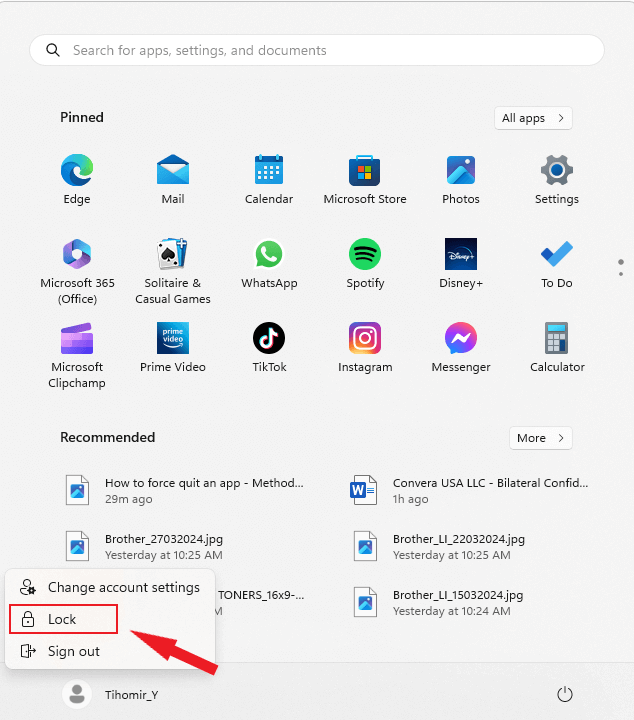
- प्रारंभ मेनू में, शीर्ष पर उपयोगकर्ता प्रोफ़ाइल आइकन या अपना नाम क्लिक करें।
- इससे विभिन्न विकल्पों वाला एक मेनू खुल जाएगा। पर क्लिक करें ‘ताला’ विकल्पों की सूची से.
- वैकल्पिक रूप से, आप दबा भी सकते हैं ‘विंडोज़’ + कुंजी ‘एल’ अपने कंप्यूटर को तुरंत बंद करने के शॉर्टकट के रूप में अपने कीबोर्ड पर।

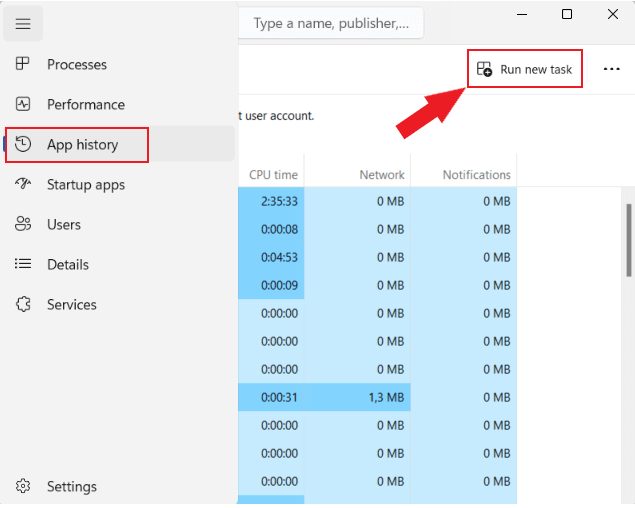
द्वितीय. अपने विंडोज़ कंप्यूटर को लॉक करने और अपने डेटा को सुरक्षित रखने का दूसरा तरीका कार्य प्रबंधक है। इसके लिए आपको ये कदम उठाने होंगे:
- अपनी स्क्रीन के नीचे टास्कबार पर राइट-क्लिक करें। इससे एक संदर्भ मेनू खुल जाएगा.
- संदर्भ मेनू से, चुनें “कार्य प्रबंधक”. वैकल्पिक रूप से, आप दबा सकते हैं Ctrl + Shift + Esc टास्क मैनेजर खोलने के लिए अपने कीबोर्ड पर।
- जब टास्क मैनेजर खुलता है, तो “फ़ाइल” मेनू विंडो के ऊपरी बाएँ कोने में स्थित है।
- चुनना “कार्यक्रम का इतिहास”
- ड्रॉप-डाउन मेनू से, चुनें “एक नया कार्य करें”.
- में “नया कार्य बनाएं” खिड़की का प्रकार “tsdisk” (“टर्मिनल सर्विसेज डिस्कनेक्ट” का संक्षिप्त रूप) टेक्स्ट फ़ील्ड में।
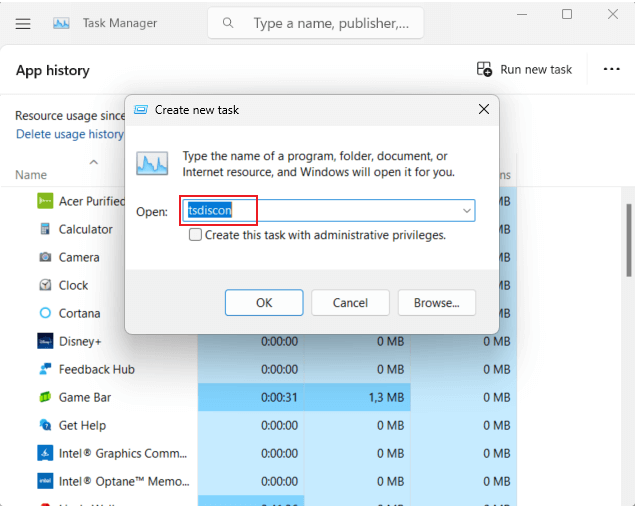
- इसके आगे वाले बॉक्स को चेक करें “इस कार्य को प्रशासनिक विशेषाधिकारों के साथ बनाएं”.
- पर क्लिक करें “सही”.


तृतीय. Ctrl + Alt + Delete मेनू का उपयोग करके Windows 11 कंप्यूटर को कैसे लॉक करें
प्रेस Ctrl + Alt + हटाएँ आपकी स्क्रीन पर एक विशिष्ट विंडोज़ मेनू लाता है जो कई फ़ंक्शन प्रदान करता है। इन विकल्पों में से टास्क मैनेजर है, जो आपको कई कार्य करने की अनुमति देता है, जिसमें उपयोगकर्ता खाते बदलना, पासवर्ड बदलना और विशेष रूप से हमारी चर्चा के लिए, आपके कंप्यूटर को लॉक करना शामिल है। बस चुनें “ताला” इस मेनू से आपके विंडोज 11 डिवाइस की तुरंत सुरक्षा हो जाएगी।
चतुर्थ. कमांड लाइन के माध्यम से अपने कंप्यूटर को लॉक करें
आपके विंडोज 11 सिस्टम को लॉक करना कमांड प्रॉम्प्ट के माध्यम से भी संभव है, जो एक टेक्स्ट-आधारित यूजर इंटरफेस है जो कीबोर्ड इनपुट स्वीकार करता है।
इस प्रक्रिया को शुरू करने के लिए, स्टार्ट मेनू सर्च बार पर पहुंच कर शुरुआत करें। “कमांड कमांड” दर्ज करें और सर्वश्रेष्ठ मिलान का चयन करें। कमांड प्रॉम्प्ट विंडो खोलने के बाद, निम्न कमांड टाइप करें और एंटर दबाएँ:
Rundll32.exe user32.dll, लॉकवर्कस्टेशन
V. अपने कंप्यूटर को डायनामिक लॉक से कैसे लॉक करें
अपने विंडोज 11 पीसी को डायनामिक लॉक के साथ लॉक करना आपके दूर रहने पर आपके डिवाइस को स्वचालित रूप से सुरक्षित करके सुरक्षा की एक अतिरिक्त परत प्रदान करता है। डायनामिक लॉक कंप्यूटर से आपकी निकटता निर्धारित करने के लिए एक युग्मित ब्लूटूथ डिवाइस की उपस्थिति का उपयोग करता है। जब आप सीमा से बाहर जाते हैं, तो अनधिकृत पहुंच को रोकने के लिए आपका कंप्यूटर स्वयं लॉक हो जाता है। इसे कैसे सेट करें यहां बताया गया है:
- ब्लूटूथ डिवाइस कनेक्ट करें: सुनिश्चित करें कि आपका विंडोज 11 पीसी ब्लूटूथ डिवाइस, जैसे कि आपके स्मार्टफोन या पहनने योग्य डिवाइस के साथ जुड़ा हुआ है।
- सेटिंग्स तक पहुंचें: स्टार्ट बटन पर क्लिक करें और सेटिंग्स (गियर आइकन) का चयन करें।
- अकाउंट्स पर जाएं: सेटिंग्स मेनू में, खाते चुनें।
- लॉगिन विकल्प पर जाएं: बाएं पैनल से, लॉगिन विकल्प चुनें।
- डायनेमिक लॉक सक्रिय करें: डायनामिक लॉक अनुभाग तक नीचे स्क्रॉल करें। डायनेमिक लॉक को सक्षम करने के लिए स्विच को टॉगल करें।
- अपने ब्लूटूथ डिवाइस को पेयर करें: डिवाइस जोड़ें विकल्प पर क्लिक करें और अपने ब्लूटूथ डिवाइस को अपने कंप्यूटर से जोड़ने के लिए ऑन-स्क्रीन निर्देशों का पालन करें।
एक बार कॉन्फ़िगर हो जाने पर, युग्मित डिवाइस सीमा से बाहर होने पर आपका विंडोज 11 पीसी स्वचालित रूप से लॉक हो जाएगा, जो आपके सिस्टम को सुरक्षा की एक अतिरिक्त परत प्रदान करेगा।
साइबर सुरक्षा मामलों में, आप रक्षा की मुख्य पंक्ति का प्रतिनिधित्व करते हैं। आप अपने कंप्यूटर को लॉक करने के लिए जो तरीका चुनते हैं, वह इस बात से कम महत्वपूर्ण है कि आप इसे कितनी लगातार करते हैं। इसके अलावा, यह महत्वपूर्ण है कि आपका कंप्यूटर स्वचालित रूप से मॉनिटर मोड में लॉक हो जाए।
पोस्ट दृश्य: 4,212