माइक्रोसॉफ्ट ने पिछला साल कोपायलट को विंडोज 11 में गहराई से आगे बढ़ाने में बिताया, लेकिन अप्रैल 2026 के अपडेट के साथ, उसने अंततः कोपायलट को छिपाने के बजाय उसे अनइंस्टॉल करने का एक उचित तरीका जोड़ा। ग्रुप पॉलिसी का “रिमूव कोपायलट” विकल्प इसे सिस्टम से पूरी तरह हटा देता है। और यदि वह आपके लिए काम नहीं करता है, तो यहां कुछ विकल्प दिए गए हैं।
विकल्प 1 – कोपायलट समूह नीति संपादक को अनइंस्टॉल करें
एक बार स्थापित होने के बाद, कोपायलट निष्कासन समूह नीति आपके द्वारा किसी भी कोपायलट सुविधाओं का उपयोग बंद करने के 28 दिन बाद प्रभावी होती है, इसलिए इसे प्रभावी होने में कुछ समय लग सकता है।
स्टेप 1। “विन + आर” दबाएँ, “gpedit.msc” टाइप करें और “ओके” पर क्लिक करें।
चरण दो। कृपया निम्नलिखित पते पर संपर्क करें: श्री.
“उपयोगकर्ता सेटिंग्स > प्रशासनिक टेम्पलेट > विंडोज़ घटक > विंडोज़ कोपायलट।”
चरण 3. “Microsoft Copilot को अनइंस्टॉल करें” पर डबल-क्लिक करें।
चरण 4। “सक्षम करें” चुनें, फिर पुष्टि करने के लिए “लागू करें” और “ओके” पर क्लिक करें।
चरण 5. संपादक को बंद करें और अपने कंप्यूटर को पुनरारंभ करें (या लॉग आउट करें और फिर से लॉग इन करें)।
विकल्प 2 – कोपायलट रजिस्ट्री संपादक विकल्पों को अनइंस्टॉल करें
यह विंडोज़ 11 होम में उपयोग किया जाने वाला संस्करण है क्योंकि समूह नीति संपादक सामान्य रूप से उपलब्ध नहीं है। इसमें भी 28 दिन की देरी है.
स्टेप 1। “विन + आर” दबाएँ, “regedit” टाइप करें और “एंटर” दबाएँ। उपयोगकर्ता खाता नियंत्रण प्रश्न स्वीकार करें.
चरण दो। कृपया निम्नलिखित पते पर संपर्क करें: श्री.
“HKEY_CURRENT_USER\Software\Policies\Microsoft\Windows”
आप इसे ऊपर दिए गए एड्रेस बार में पेस्ट कर सकते हैं (इसे चुनने के लिए आपको मौजूदा एड्रेस को खींचना होगा)।
चरण 3. विंडोज़ फ़ोल्डर पर राइट-क्लिक करें, नया चुनें और फिर कुंजी चुनें। नई कुंजी को “WindowsAI” नाम दें।
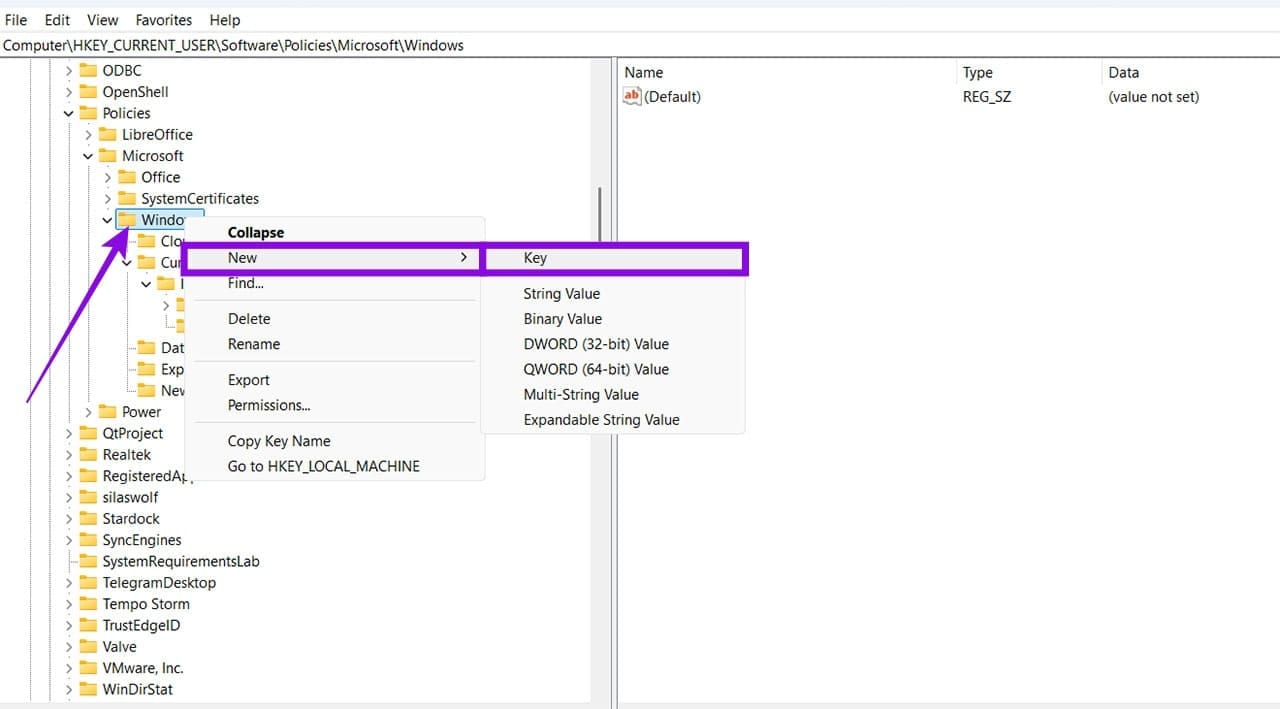
चरण 4। एक नई कुंजी खोलें, स्थान पर राइट-क्लिक करें और “नया” और फिर “DWORD (32-बिट) मान” चुनें।
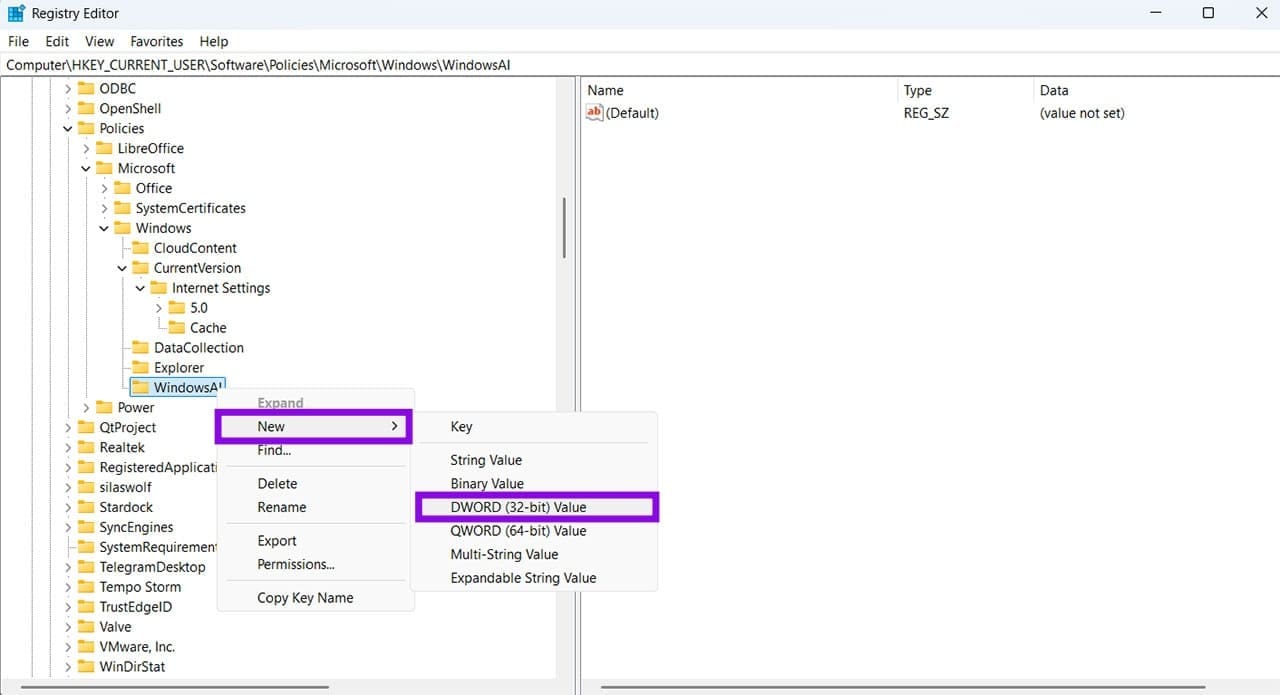
चरण 5. मान “RemoveMicrosoftCopilotApp” सूचीबद्ध करें, उस पर डबल-क्लिक करें और उसे “1” पर सेट करें।
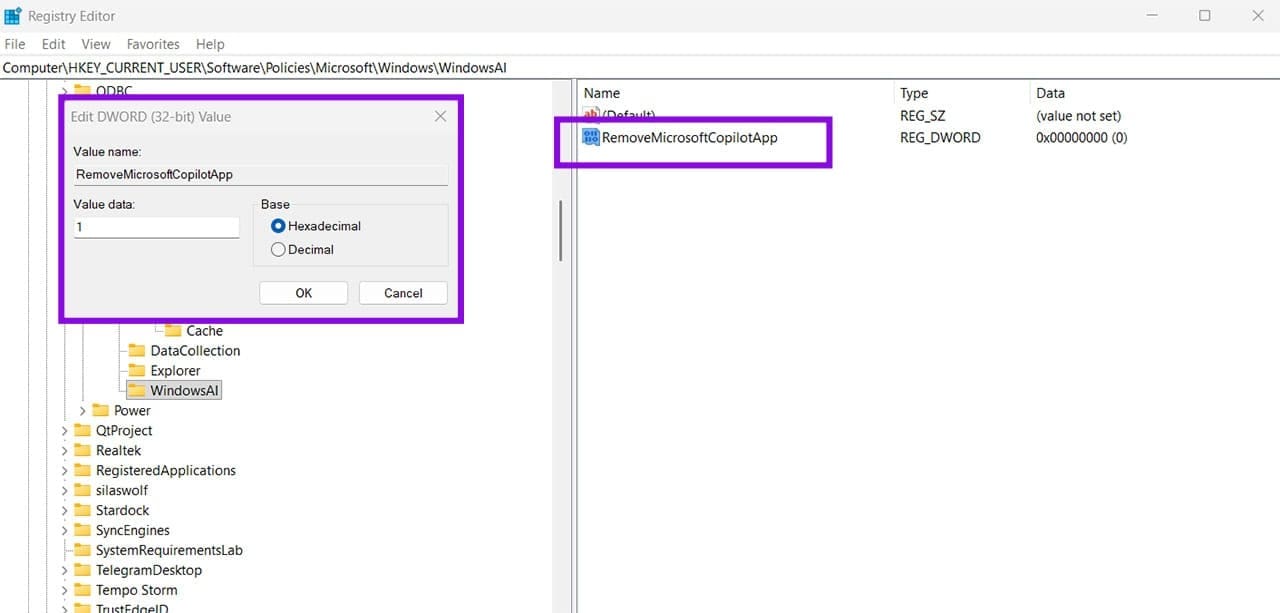
चरण 6. रजिस्ट्री संपादक को बंद करें और अपने कंप्यूटर को पुनरारंभ करें या लॉग ऑफ करें।
विकल्प 3 – पावरशेल के साथ कोपायलट को हटाएं
यदि आप उपरोक्त दोनों विधियों के स्वतंत्र रूप से ट्रिगर होने की प्रतीक्षा नहीं करना चाहते हैं, तो यह कमांड कोपायलट प्रोग्राम को तुरंत हटा देगा।
स्टेप 1। स्टार्ट आइकन पर राइट-क्लिक करें और “टर्मिनल (एडमिन)” चुनें।
चरण दो। स्थापित कोपायलट पैकेज को चलाकर निर्धारित करें:
“Get-AppxPackage *कोपायलट*”
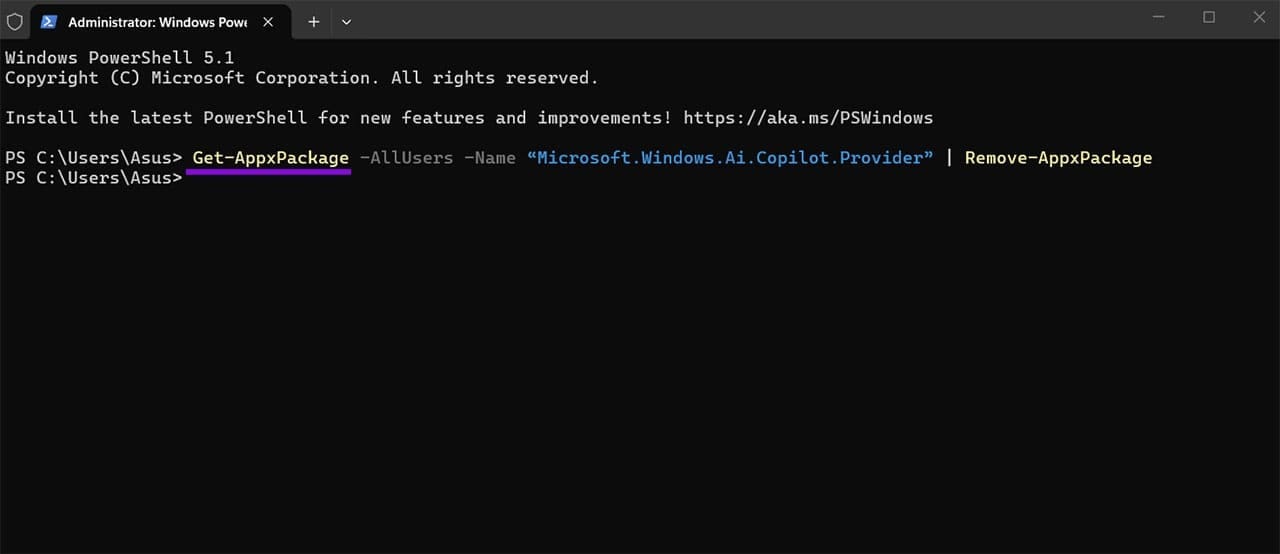
चरण 3. लौटाए गए पैकेज का नाम नोट करें, फिर इसे चलाकर हटा दें:
“प्राप्त करें-AppxPackage -सभी उपयोगकर्ता -नाम”
नोट: बदलें
चरण 4। कोपायलट को हटाने की पुष्टि करने के लिए टर्मिनल बंद करें और लॉग आउट करें (या पुनरारंभ करें)।
यह प्रोग्राम को तुरंत हटा देगा, लेकिन भविष्य में अपडेट के बाद विंडोज़ को कोपायलट को चुपचाप पुनः इंस्टॉल करने से रोकने के लिए इसे उपरोक्त रजिस्ट्री या समूह नीति सेटिंग्स से लिंक करें।
विकल्प 4 – क्या आप पायलट को हटाने के बजाय छिपाना चाहते हैं?
यदि पूर्ण निष्कासन बहुत अधिक लगता है और आप इसे पुनः सक्षम करने का विकल्प रखते हुए कोपायलट को छिपाना चाहते हैं, तो उसी समूह नीति पथ में या उपयुक्त के रूप में “विंडोज कोपायलट बंद करें” नामक एक पुरानी, अलग सेटिंग है।
HKEY_CURRENT_USER\Software\Policies\Microsoft\Windows\WindowsCopilot DWORD रजिस्ट्री कुंजी “TurnOffWindowsCopilot” को “1” पर सेट किया गया है।
यह बस आइकन को छिपा देता है और आपको कोपायलट तक पहुंचने से रोकता है; प्रोग्राम इंस्टॉल रहता है, लेकिन उपयोगकर्ता इसे विंडोज़ इंटरफ़ेस के माध्यम से लॉन्च नहीं कर सकते हैं।
आपकी प्रतिक्रिया के लिए धन्यवाद!