BitLocker एक अंतर्निहित विंडोज़ एन्क्रिप्शन टूल है जिसे आंतरिक और बाह्य भंडारण उपकरणों पर डेटा की गोपनीयता की सुरक्षा के लिए डिज़ाइन किया गया है। बाहरी हार्ड ड्राइव पर सक्षम होने पर, यह सभी संग्रहीत फ़ाइलों को एन्क्रिप्ट करता है और किसी भी डिवाइस पर डेटा तक पहुंचने के लिए पासवर्ड या पुनर्प्राप्ति कुंजी की आवश्यकता होती है।
हालाँकि BitLocker एन्क्रिप्शन प्रभावी रूप से डेटा रिसाव और अनधिकृत पहुंच को रोकता है, कई उपयोगकर्ताओं को रोजमर्रा के उपयोग के परिदृश्यों के लिए बाहरी हार्ड ड्राइव से BitLocker को हटाने की आवश्यकता होती है।
उदाहरण के लिए, कई उपकरणों के साथ बार-बार साझा करना, वास्तविक समय एन्क्रिप्शन और डिक्रिप्शन के कारण धीमी फ़ाइल स्थानांतरण गति, या गैर-संवेदनशील व्यक्तिगत डेटा के लिए अनावश्यक एन्क्रिप्शन सुरक्षा।
इस गाइड में बाहरी हार्ड ड्राइव से BitLocker को हटाने के लिए निम्नलिखित 3 तरीके शामिल हैं।
- मिनीटूल वितरण सहायक: यदि आप सबसे आसान और सबसे व्यापक समाधान चाहते हैं, तो इसे चुनें। बाहरी हार्ड ड्राइव से बिटलॉकर को हटाने के अलावा, आप एन्क्रिप्शन को प्रबंधित कर सकते हैं, विभाजन का आकार बदल सकते हैं, ड्राइव को क्लोन कर सकते हैं, विंडोज को एसएसडी/एचडीडी में स्थानांतरित कर सकते हैं, खोए हुए डेटा को पुनर्प्राप्त कर सकते हैं, और एक इंटरफ़ेस से कई अन्य डिस्क प्रबंधन कार्य भी कर सकते हैं।
- कंट्रोल पैनल: यदि आपको केवल बाहरी ड्राइव को डिक्रिप्ट करने की आवश्यकता है और विंडोज़ के अंतर्निहित ग्राफ़िक्स टूल का उपयोग करना पसंद करते हैं तो इसे चुनें।
- कमांड लाइन: यदि आप कमांड लाइन संचालन में सहज हैं या कई उपकरणों पर बिटलॉकर प्रबंधन को स्वचालित करने की आवश्यकता है तो इसे चुनें।
मिनीटूल वितरण सहायक बिटलॉकर मैनेजर सरलता और कार्यक्षमता का सर्वोत्तम संतुलन प्रदान करता है। यह डिस्क प्रबंधन टूल का एक पूरा सेट प्रदान करते हुए बाहरी हार्ड ड्राइव से BitLocker को हटाना आसान बनाता है, जिसमें Windows की अंतर्निहित BitLocker उपयोगिता शामिल नहीं है।
मिनीटूल पार्टीशन विज़ार्ड प्रदर्शित करेंडाउनलोड करने के लिए क्लिक करें100%स्वच्छ एवं सुरक्षित
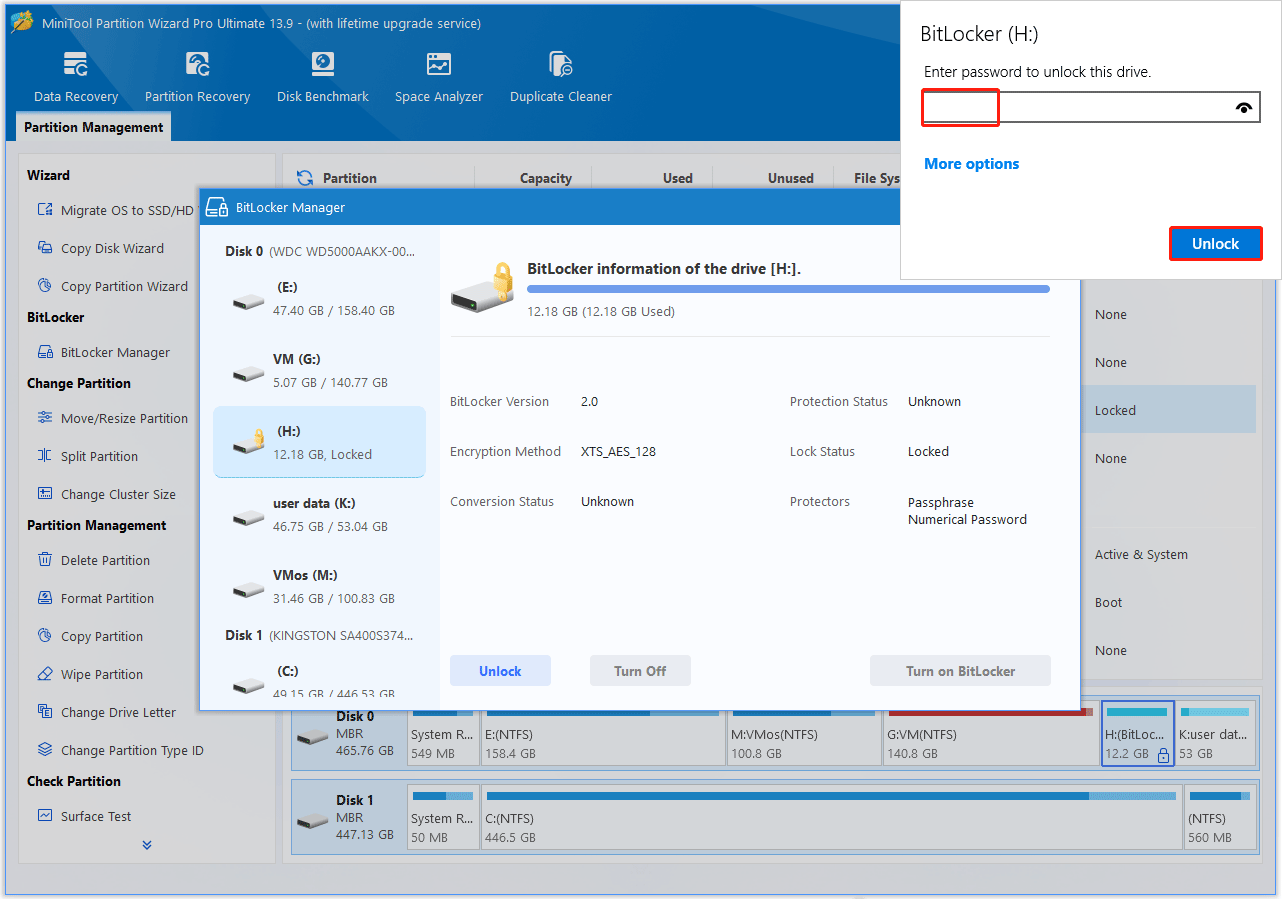
यदि एन्क्रिप्टेड ड्राइव लॉक है, तो आप BitLocker को सीधे बंद नहीं कर सकते। इसलिए, आपको पहले इसे अनलॉक करना होगा और फिर बाहरी हार्ड ड्राइव पर BitLocker को अक्षम करना होगा। एन्क्रिप्टेड ड्राइव को अनलॉक करने के चरण यहां दिए गए हैं:
- बाहरी हार्ड ड्राइव को अपने कंप्यूटर से कनेक्ट करें।
- लक्ष्य ड्राइव पर राइट-क्लिक करें और चुनें बिटलॉकर मैनेजर.
- पर क्लिक करें खुला पॉप-अप विंडो में.
- छोटी पॉप-अप विंडो में, पासवर्ड दर्ज करें और क्लिक करें अनलोके.के..
अब आइए देखें कि बाहरी हार्ड ड्राइव से BitLocker को कैसे हटाया जाए।
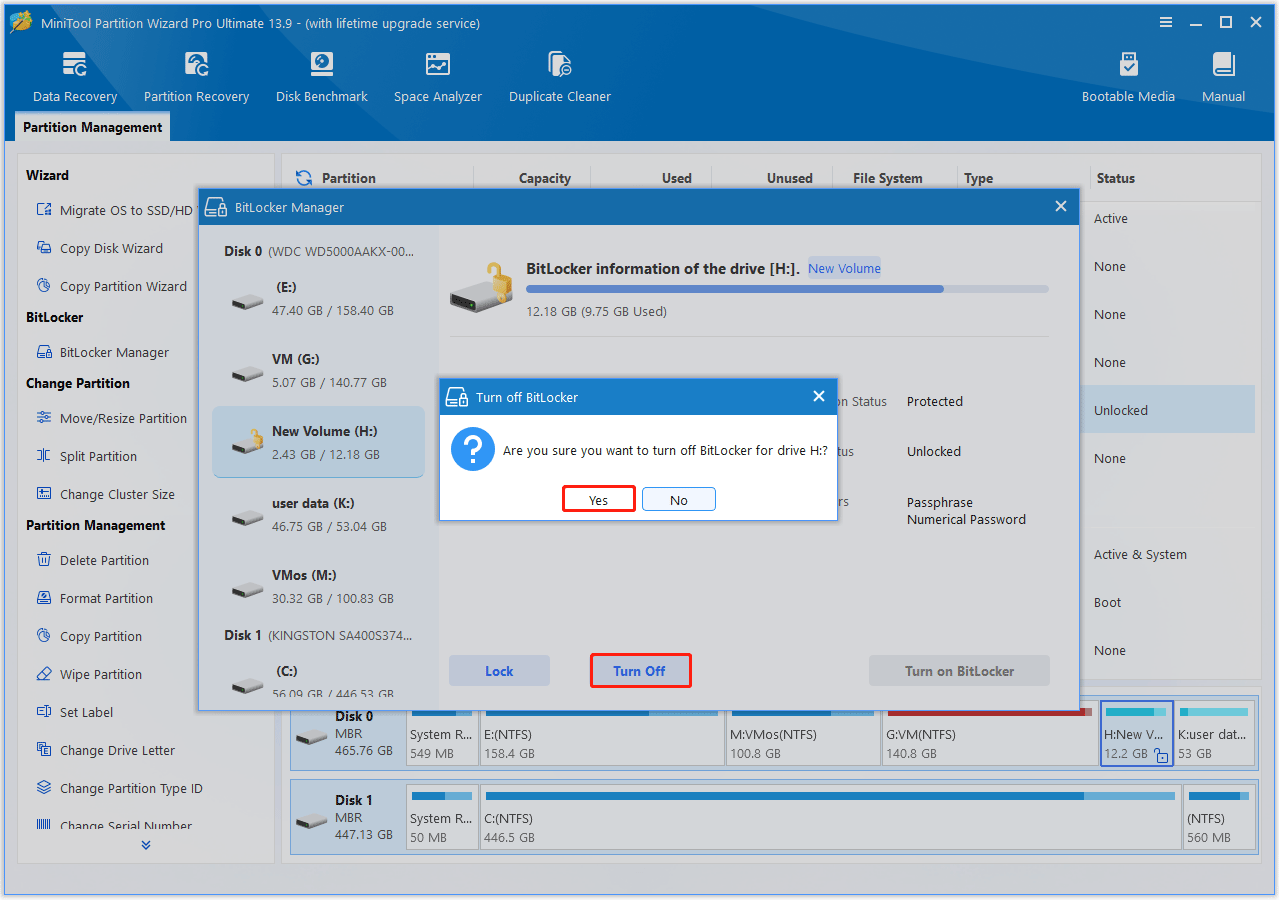
- लक्ष्य ड्राइव पर राइट-क्लिक करें और चुनें बिटलॉकर मैनेजर.
- पॉप-अप इंटरफ़ेस में, क्लिक करें बंद करें.
- पर क्लिक करें हाँ ऑपरेशन की पुष्टि करने के लिए.
नियंत्रण कक्ष का उपयोग करके बाहरी हार्ड ड्राइव से BitLocker निकालें
नियंत्रण कक्ष सामयिक उपयोग के लिए एक सुविधाजनक आंतरिक विकल्प बना हुआ है। यह सभी BitLocker सक्षम या अक्षम बाहरी हार्ड ड्राइव पर लागू होता है।
बाहरी ड्राइव के लिए BitLocker को हटाने के लिए, इन चरणों का पालन करें:
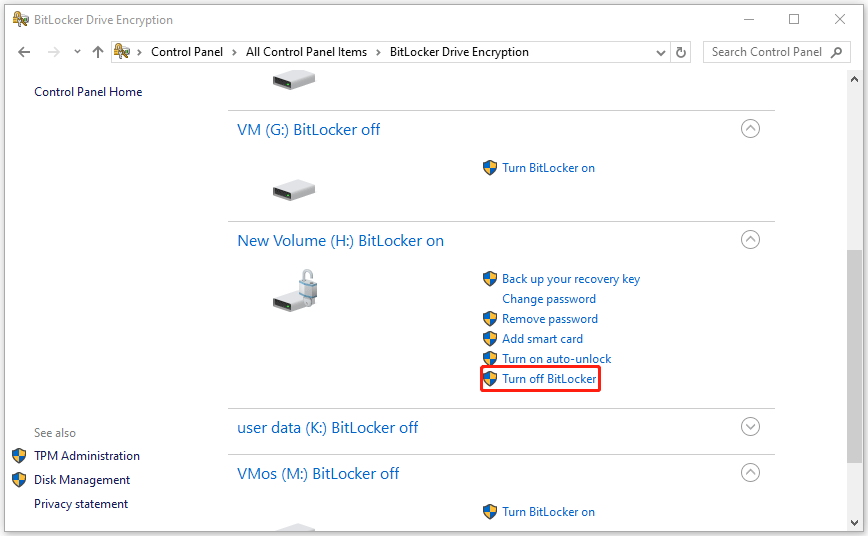
- खुला कंट्रोल पैनल से विंडोज़ खोजें.
- में कंट्रोल पैनलसेटिंग इनके द्वारा प्रदर्शित: को बड़े प्रतीक ऊपर दाईं ओर.
- पर क्लिक करें बिटलौकर ड्राइव एन्क्रिप्शन.
- अपनी बाहरी हार्ड ड्राइव डालें और क्लिक करें BitLocker बंद करें.
- अनुरोध पर क्लिक करके अनुरोध की पुष्टि करें BitLocker बंद करें.
- डिक्रिप्शन पूरा होने तक प्रतीक्षा करें।
कमांड लाइन का उपयोग करके बाहरी हार्ड ड्राइव से BitLocker निकालें
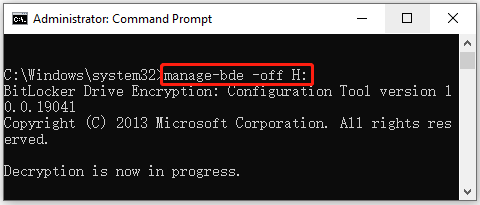
यदि आप कमांड लाइन टूल पसंद करते हैं, तो आप कमांड लाइन का उपयोग करके डिक्रिप्शन प्रक्रिया को बाध्य कर सकते हैं। यहाँ गाइड है:
- पर क्लिक करें शुरू मेनू, टाइप करें अध्यक्ष एवं प्रबंध निदेशक.
- दाएँ बटन पर क्लिक करें कमांड लाइन और चुनें व्यवस्थापक के रूप में चलाएं.
- “drive_letter” को अपने वास्तविक ड्राइव अक्षर (उदाहरण के लिए, H) से बदलना सुनिश्चित करते हुए, निम्नलिखित कमांड दर्ज करें: प्रबंधन-बीडीई – बंद ड्राइव लैटर:
- डिक्रिप्शन पृष्ठभूमि में चुपचाप प्रारंभ होता है. आप टाइप करके इसकी प्रगति जांच सकते हैं प्रबंधन-बीडीई-स्थिति ड्राइव लैटर:.
बाहरी हार्ड ड्राइव से BitLocker निकालें
1. क्या मैं डिक्रिप्शन के दौरान अपने बाहरी हार्ड ड्राइव को अपने कंप्यूटर से डिस्कनेक्ट कर सकता हूं?
नहींडिस्क को न हटाएं. डिक्रिप्शन प्रक्रिया को बीच में रोकने से वितरण में गंभीर भ्रष्टाचार और स्थायी डेटा हानि हो सकती है। डिवाइस को डिस्कनेक्ट करने से पहले हमेशा विंडोज़ अधिसूचना की प्रतीक्षा करें कि “एन्क्रिप्शन पूरा हो गया है”।
2. क्या BitLocker को हटाने से डेटा हानि होती है?
नहीं। BitLocker को अक्षम करने से आपकी मौजूदा फ़ाइलें एक खुले, अनएन्क्रिप्टेड प्रारूप में वापस डिक्रिप्ट हो जाएंगी। प्रक्रिया के दौरान और बाद में आपकी फ़ाइलें पूरी तरह बरकरार और पढ़ने योग्य रहती हैं।
3. बाहरी हार्ड ड्राइव से BitLocker को हटाने में कितना समय लगता है?
डिकोडिंग का समय आपके ड्राइव की गति, इंटरफ़ेस और डेटा की कुल मात्रा पर निर्भर करता है। छोटे SSD मिनटों में समाप्त हो सकते हैं, जबकि मल्टी-टेराबाइट HDD अधिक समय ले सकते हैं।
4. क्या मुझे अपनी बाहरी हार्ड ड्राइव में BitLocker जोड़ना चाहिए?
अपनी बाहरी हार्ड ड्राइव में BitLocker जोड़ना अनिवार्य नहीं है, लेकिन यदि आप इस पर संवेदनशील डेटा संग्रहीत करते हैं तो इसकी अनुशंसा की जाती है। चूँकि बाहरी ड्राइव छोटी और पोर्टेबल होती हैं, वे आसानी से खो जाती हैं या चोरी हो जाती हैं।
5. क्या मैं पुनर्प्राप्ति कुंजी के बिना बाहरी हार्ड ड्राइव से BitLocker को हटा सकता हूँ?
केवल तभी जब आप BitLocker पासवर्ड जानते हों। यदि आप पासवर्ड और पुनर्प्राप्ति कुंजी दोनों भूल जाते हैं, तो एन्क्रिप्टेड डेटा को डिक्रिप्ट नहीं किया जा सकता है।
6. क्या मैं इसके बजाय किसी बाहरी हार्ड ड्राइव को प्रारूपित कर सकता हूँ?
हाँ। फ़ॉर्मेटिंग BitLocker को हटा देगी क्योंकि यह संपूर्ण विभाजन को हटा देगी। हालाँकि, सभी फ़ाइलें स्थायी रूप से हटा दी जाएंगी और यह विकल्प केवल तभी उपयुक्त है जब आपको डेटा की आवश्यकता नहीं है।
तल – रेखा
जब आप ड्राइव खोलते हैं तो बाहरी हार्ड ड्राइव से BitLocker को हटाना एक सरल प्रक्रिया है। यह पोस्ट बाहरी हार्ड ड्राइव से बिटलॉकर को हटाने के कई तरीके प्रदान करती है, जिसमें मिनीटूल पार्टीशन विज़ार्ड, कंट्रोल पैनल और कमांड प्रॉम्प्ट शामिल हैं।
यदि आप भी बिटलॉकर हटाने के बाद विभाजन का आकार बदलना, डिस्क क्लोन करना, डेटा पुनर्प्राप्त करना या स्टोरेज को अनुकूलित करना चाहते हैं, तो मिनीटूल पार्टीशन विज़ार्ड एक व्यावहारिक ऑल-इन-वन डिस्क प्रबंधन समाधान है जो इन कार्यों को आसान बनाता है।
मिनीटूल पार्टीशन विज़ार्ड के बारे में किसी भी प्रश्न या सुझाव के लिए, बेझिझक हमसे संपर्क करें [email protected]. हम यथासंभव शीघ्र ही उत्तर देंगे।

