एक संगत OneNote का अर्थ है एक खुश उपयोगकर्ता। यदि आपको त्रुटि कोड 0xE000005E के साथ एक संदेश प्राप्त होता है, तो इसका मतलब है कि आपका प्रोग्राम सही ढंग से सिंक्रनाइज़ नहीं है। इस आलेख में, हम OneNote त्रुटि 0xE000005E और चीजों को सिंक में पुनर्स्थापित करने के विभिन्न तरीकों पर गौर करेंगे।
OneNote त्रुटि 0xE000005E ठीक करें
OneNote सिंक त्रुटि 0xE000005E, जिसे “ReferencedRevisionNotFound” के रूप में भी जाना जाता है, एक समस्या है जो तब होती है जब कोई नोटबुक सिंक करने में विफल रहता है और आमतौर पर एक अस्थायी त्रुटि होती है। यदि चीजें बनी रहती हैं, तो हमारे पास आपके लिए नीचे प्रयास करने के लिए कुछ समाधान हैं:
स्पष्ट सुधार
सबसे पहले, यह कुछ प्रारंभिक लेकिन महत्वपूर्ण समायोजन करने में मदद करता है:
- OneNote और यहां तक कि अपने कंप्यूटर को भी पुनरारंभ करें।
- जांचें कि आपकी मशीन इंटरनेट से कनेक्ट है और आपका इंटरनेट कनेक्शन स्थिर है।
- सुनिश्चित करें कि OneNote और Windows अद्यतन हैं।
अपनी प्रोफ़ाइल जांचें
यदि कोई विशेष नोटबुक सिंक नहीं होता है, तो जांच लें कि आप वर्तमान में OneNote के साथ जिस खाते का उपयोग कर रहे हैं वह सही है। कुछ उपयोगकर्ता रिपोर्ट करते हैं कि साइन आउट करने और वापस आने से अपडेट के दौरान सिंक समस्या ठीक हो जाती है। ऐसा करने के लिए, बस एप्लिकेशन के ऊपरी दाएं कोने में अपनी प्रोफ़ाइल पर क्लिक करें और दोबारा लॉग इन करने से पहले लॉग आउट करें।
अपना ब्राउज़र संस्करण जांचें
यदि आप Microsoft 365 का उपयोग करते हैं, तो डेस्कटॉप ऐप का उपयोग करने के बजाय ब्राउज़र संस्करण आज़माएँ। किसी भी ब्राउज़र को यह ट्रिक अपनानी चाहिए और संगतता समस्याओं में मदद कर सकता है।
नोटबुक्स को मैन्युअल रूप से सिंक्रोनाइज़ करें
स्वचालित सिंक्रोनाइज़ेशन पर निर्भर रहने के बजाय, आप किसी भी नोटबुक को त्वरित प्रेस (Shift + F9) के साथ मैन्युअल रूप से सिंक्रोनाइज़ कर सकते हैं। वैकल्पिक रूप से, आप समूह को निम्नानुसार सिंक्रनाइज़ कर सकते हैं:
स्टेप 1। “फ़ाइल” टैब पर क्लिक करें, फिर साइडबार से “डेटा” चुनें।
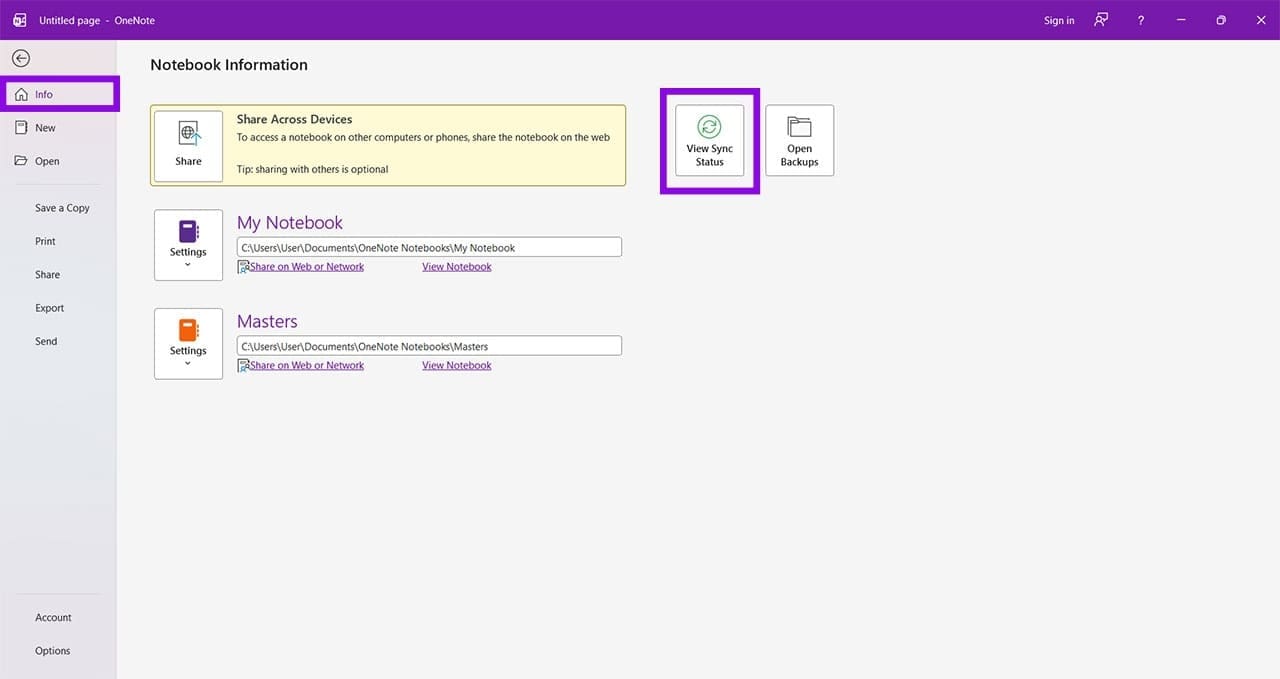
चरण दो। “सिंक स्थिति देखें” पर क्लिक करें।
चरण 3. सुनिश्चित करें कि “मैन्युअल सिंक” चयनित है। आप अपनी दूरस्थ नोटबुक नीचे सूचीबद्ध देखेंगे। किसी समूह को मैन्युअल रूप से सिंक करने के लिए, या जिसे आप सिंक करना चाहते हैं उसके बगल में अभी सिंक करें पर क्लिक करें, सभी को सिंक करें पर क्लिक करें।
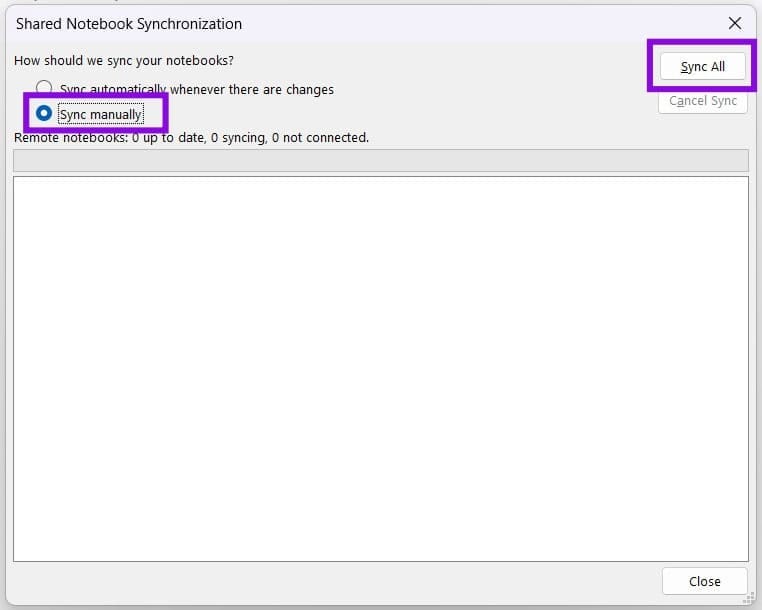
चरण 4। पूरा होने पर “बंद करें” पर क्लिक करें।
नोट्स साझा करें
बड़े आकार के विभाजन से सिंक्रोनाइज़ेशन कठिन हो सकता है और कभी-कभी सिंक्रोनाइज़ेशन पूरी तरह से विफल हो सकता है। यह जाँचने के लिए कि ऐसा तो नहीं है, अपने बड़े हिस्सों को कई छोटे भागों में बाँटने का प्रयास करें।
एक नया अनुभाग बनाएं
यदि लैपटॉप सिंक्रनाइज़ नहीं है – लेकिन इसका केवल एक हिस्सा है – तो आप सब कुछ एक नए विभाजन में कॉपी करने का प्रयास कर सकते हैं। यहाँ आपको क्या चाहिए:
स्टेप 1। साइडबार में, समस्या चयन पर राइट-क्लिक करें और दिखाई देने वाले संदर्भ मेनू से “ट्रांसफर या कॉपी” चुनें।
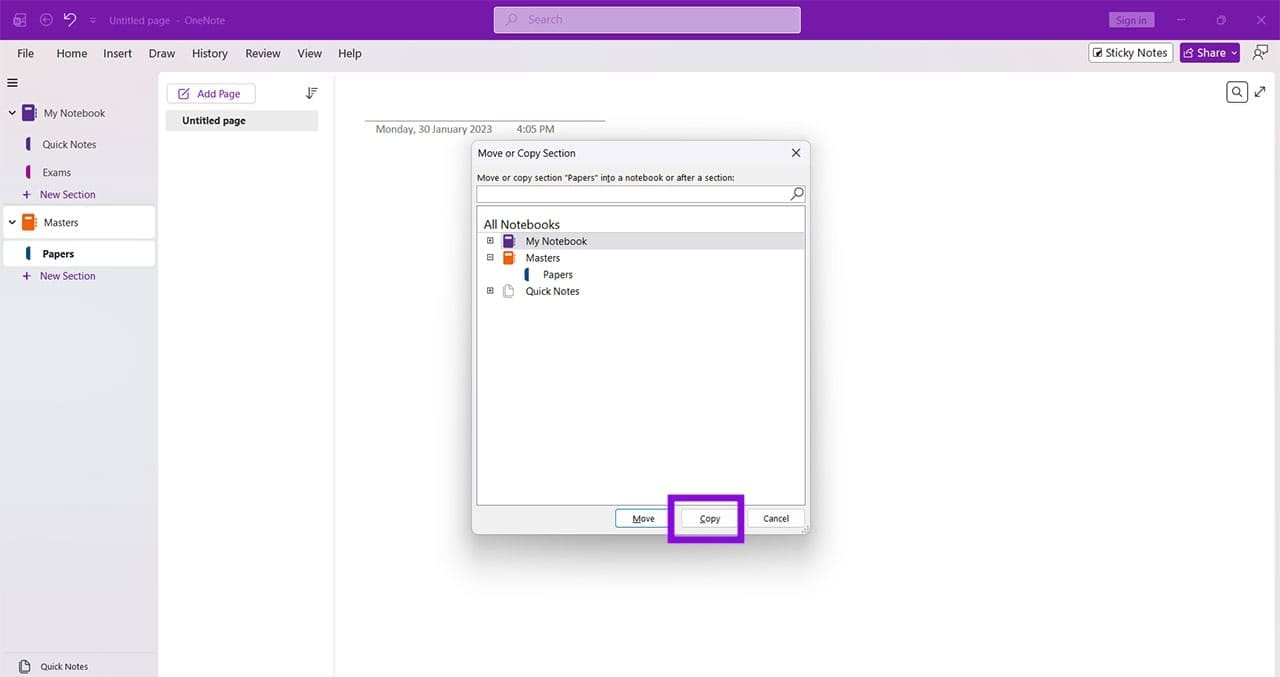
चरण दो। दिखाई देने वाली नई विंडो में, अपना अनुभाग चुनें और “कॉपी करें” पर क्लिक करें।
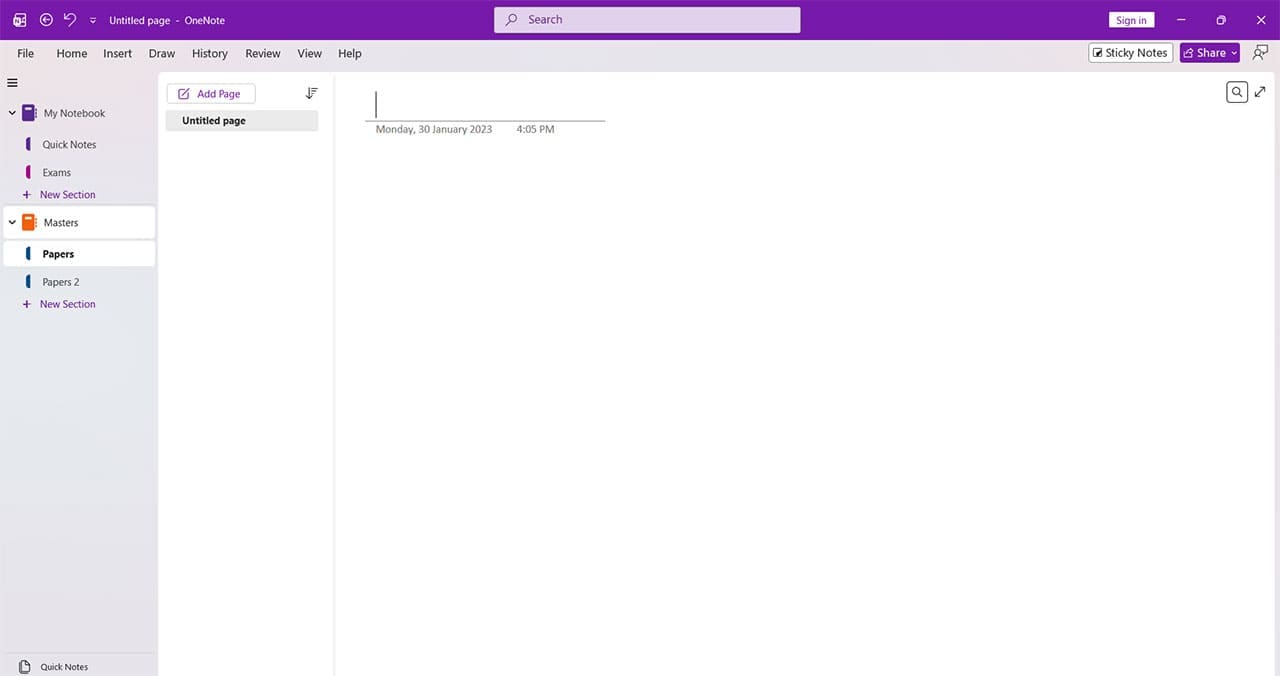
चरण 3. आपका पार्ट कॉपी होना चाहिए. आप इसे पुराने हिस्से से मिलान करने के लिए बदल सकते हैं और फिर देख सकते हैं कि यह समन्वयित होता है या नहीं।
आपकी प्रतिक्रिया के लिए धन्यवाद!