BitLocker एन्क्रिप्टेड ड्राइव का विभाजन करें आपको अपने डेटा की सुरक्षा करते हुए मौजूदा डिस्क स्थान से एक नया विभाजन बनाने की अनुमति देता है। यह मार्गदर्शिका बताती है कि अंतर्निहित विंडोज़ टूल या मिनीटूल पार्टीशन विज़ार्ड का उपयोग करके बिटलॉकर ड्राइव और विभाजन को कैसे खोलें।
BitLocker एन्क्रिप्टेड ड्राइव को विभाजित करने से आपको डिस्क स्थान को अधिक कुशलता से प्रबंधित करने में मदद मिल सकती है। उदाहरण के लिए, आप एक नया डेटा विभाजन बना सकते हैं या अपने डिस्क लेआउट को पुनर्व्यवस्थित कर सकते हैं।
निम्नलिखित मार्गदर्शिका बताती है कि अंतर्निहित विंडोज़ टूल या मिनीटूल पार्टीशन विज़ार्ड का उपयोग करके बिटलॉकर ड्राइव और विभाजन को कैसे खोलें।
क्या आप BitLocker एन्क्रिप्टेड ड्राइव साझा कर सकते हैं?
BitLocker एन्क्रिप्टेड ड्राइव को विभाजित करने से पहले, आप पहले ड्राइव को अनलॉक कर सकते हैं।
BitLocker ड्राइव पर डेटा को एन्क्रिप्ट और सुरक्षित करता है। जब ड्राइव लॉक हो जाती है, तो सिस्टम या विभाजन उपकरण बिल्कुल भी डेटा तक नहीं पहुंच पाते हैं, जिससे विभाजन को समायोजित करना असंभव हो जाता है।
जारी रखने के लिए आपको अपने पासवर्ड, पिन या बिटलॉकर पुनर्प्राप्ति कुंजी का उपयोग करके ड्राइव को अनलॉक करना होगा।
एक बार अनज़िप हो जाने पर, आप असंबद्ध स्थान खाली करने के लिए वर्तमान विभाजन को छोटा कर सकते हैं और फिर उस स्थान का उपयोग एक नया विभाजन बनाने के लिए कर सकते हैं।
आप इस कार्य को अंतर्निहित विंडोज डिस्क प्रबंधन टूल का उपयोग करके निष्पादित कर सकते हैं, या आप विभाजन स्थापित करने में अधिक लचीलेपन के लिए तृतीय-पक्ष विभाजन सॉफ़्टवेयर का उपयोग कर सकते हैं।
विंडोज़ में BitLocker एन्क्रिप्टेड ड्राइव को विभाजित करने के विस्तृत चरण यहां दिए गए हैं।
बिटलॉकर ड्राइव एन्क्रिप्शन के लिए गाइड: सुविधाएँ, सेटअप और उपयोग
यह मार्गदर्शिका BitLocker ड्राइव एन्क्रिप्शन का परिचय देती है, जिसमें इसके प्रमुख लाभ, इसे कैसे सक्षम या अक्षम करें और एन्क्रिप्टेड ड्राइव को प्रबंधित करने के व्यावहारिक चरण शामिल हैं।
अधिक
BitLocker एन्क्रिप्टेड ड्राइव का विभाजन कैसे करें
यदि आपकी ड्राइव BitLocker द्वारा सुरक्षित है, तो आप सोच रहे होंगे कि क्या इसका आकार बदला जा सकता है या विभाजित किया जा सकता है। उत्तर हाँ है, लेकिन आपको पहले डिस्क को खोलना होगा।
BitLocker विभाजन को सुरक्षित रूप से विभाजित करने के दो व्यावहारिक तरीके नीचे दिए गए हैं।
विधि 1: मिनीटूल विभाजन विज़ार्ड का उपयोग करें
BitLocker एन्क्रिप्टेड ड्राइव को विभाजित करने का सबसे आसान तरीका मिनीटूल पार्टीशन विज़ार्ड का उपयोग करना है, जो BitLocker एन्क्रिप्टेड विभाजन को खोल सकता है और फिर आपको इसे दो में विभाजित करने में मदद कर सकता है।
टिप्पणी:
BitLocker-संरक्षित विभाजन को विभाजित करने के बाद, मूल विभाजन अपने BitLocker एन्क्रिप्शन को बरकरार रखता है, जबकि नए बनाए गए विभाजन में BitLocker नहीं है। अगर आप चाहें तो इसे मैन्युअल रूप से सक्रिय करना होगा।
निम्नलिखित मार्गदर्शिका आपको BitLocker एन्क्रिप्टेड ड्राइव को विभाजित करने का तरीका दिखाने के लिए मिनीटूल पार्टीशन विज़ार्ड का उपयोग करती है।
निःशुल्क मिनीटूल वितरण सहायकडाउनलोड करने के लिए क्लिक करें100%स्वच्छ एवं सुरक्षित
स्टेप 1: मिनीटूल पार्टीशन विज़ार्ड को इसके मुख्य इंटरफ़ेस पर खोलें।
चरण दो: लक्ष्य ड्राइव पर राइट-क्लिक करें और क्लिक करें बिटलॉकर मैनेजर मेनू से.
चरण 3: क्लिक करें खुला पॉप-अप विंडो में.
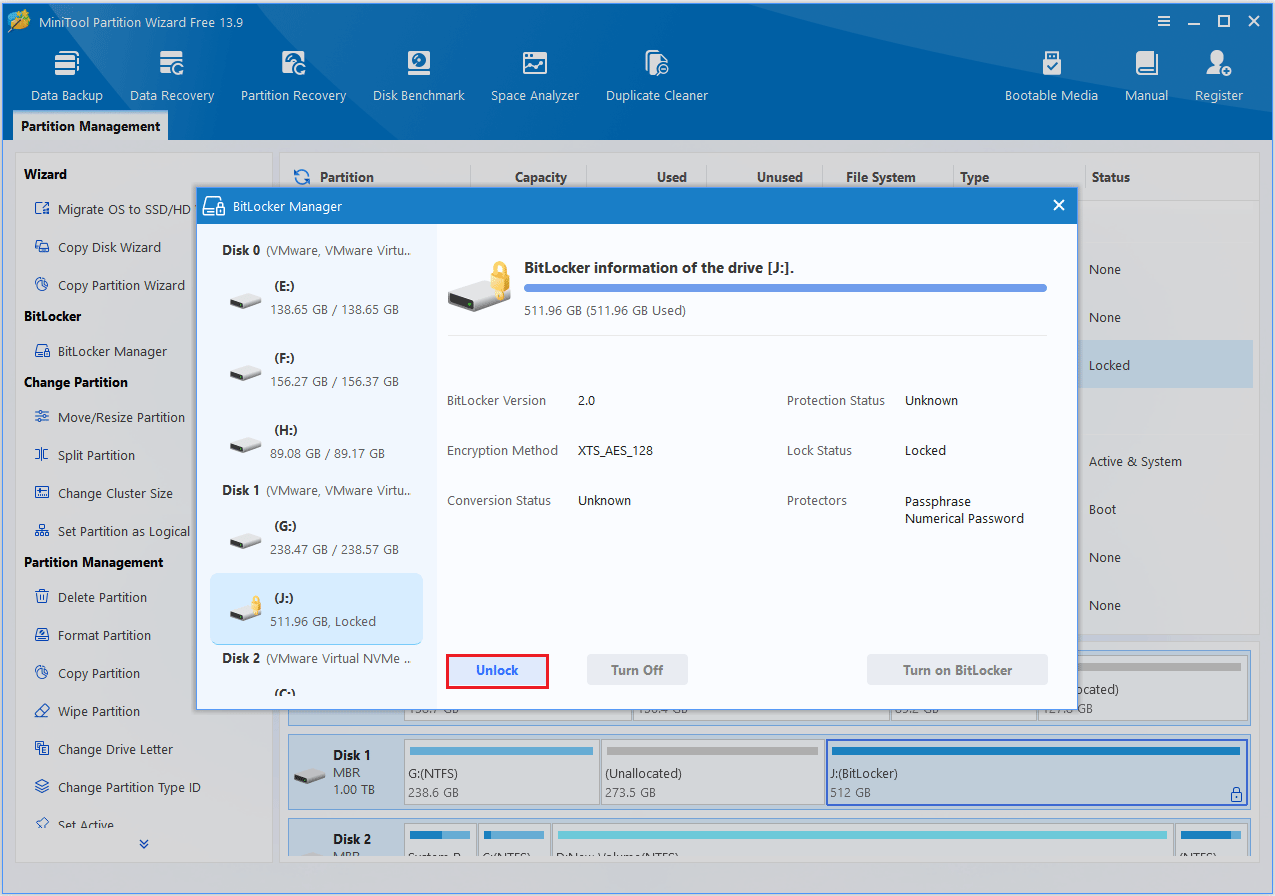
चरण 4: छोटी पॉप-अप विंडो में, पासवर्ड दर्ज करें और क्लिक करें खुला.
चरण 5: फिर, खुले हुए सेक्शन को चुनें और क्लिक करें वितरण वितरण बाईं ओर कार्य करें.
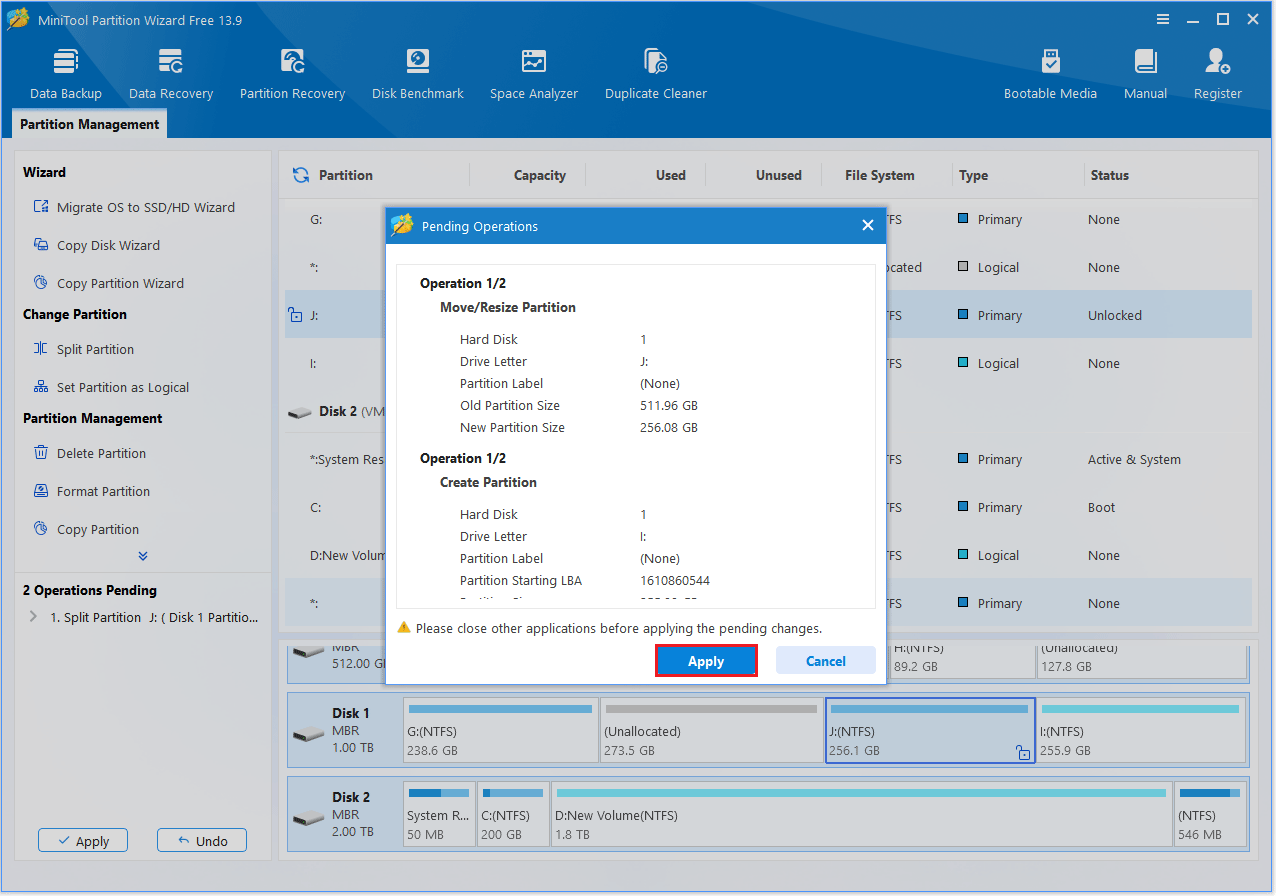
चरण 6: में वितरण वितरण विंडो, नए अनुभाग का आकार समायोजित करने के लिए स्लाइडर को खींचें। आप भाग आकार फ़ील्ड में मैन्युअल रूप से एक विशिष्ट आकार भी दर्ज कर सकते हैं। एक बार जब आप सेटिंग्स से संतुष्ट हो जाएं, तो क्लिक करें सही जारी रखने के लिए
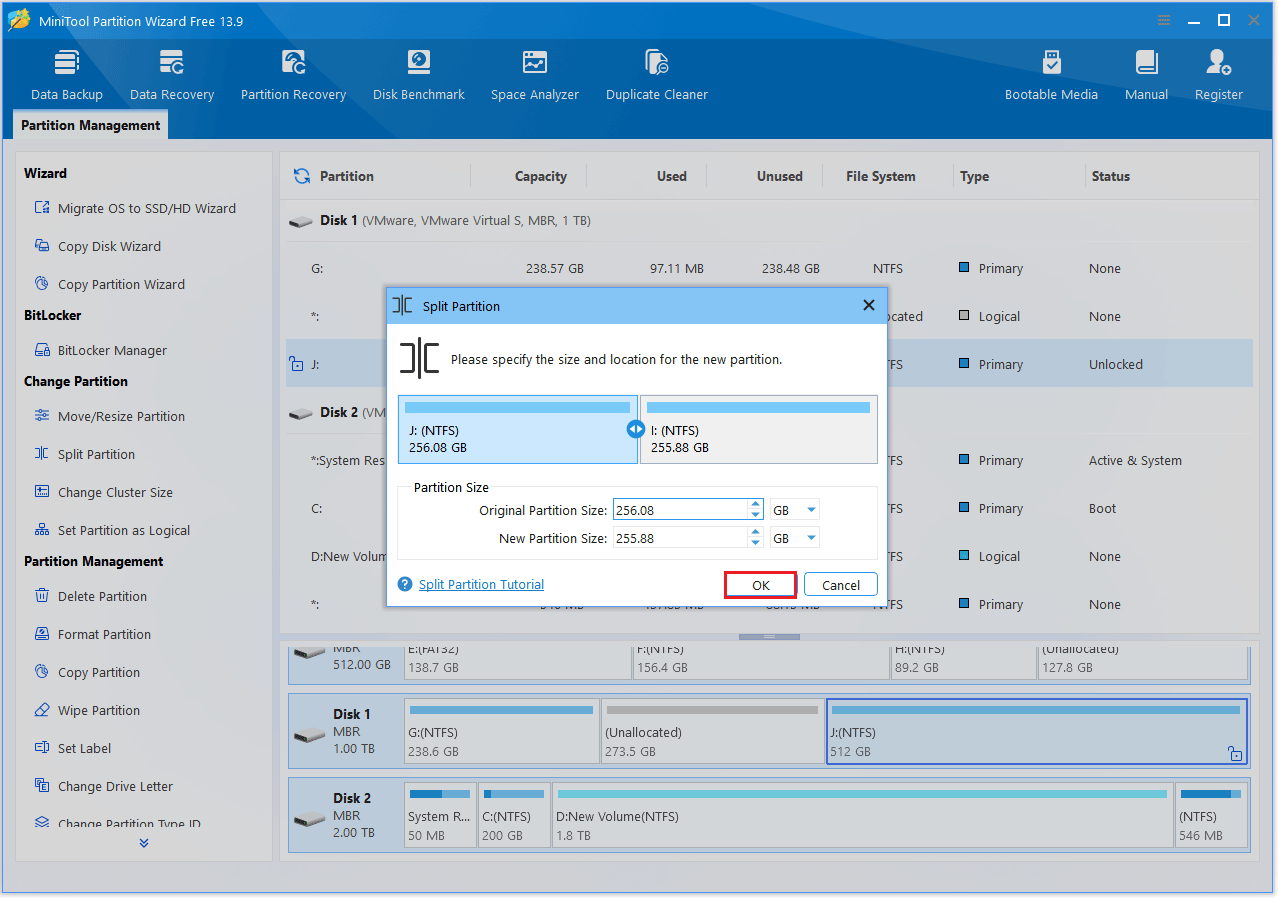
चरण 7: आप पूर्वावलोकन कर सकते हैं कि मूल अनुभाग को दो छोटे अनुभागों में कैसे विभाजित किया गया है। अगर सब कुछ सही है तो क्लिक करें आवेदन करना लंबित परिवर्तन करने के लिए.
विधि 2: अंतर्निहित विंडोज़ टूल का उपयोग करें
यदि आप तृतीय-पक्ष सॉफ़्टवेयर स्थापित नहीं करना चाहते हैं, तो Windows BitLocker-एन्क्रिप्टेड ड्राइव को विभाजित करने के लिए अंतर्निहित टूल भी प्रदान करता है।
यहां संपूर्ण चरण दिए गए हैं:
स्टेप 1: प्रेस विन + आर अनलॉक करने की कुंजी दौड़ना बॉक्स और फिर टाइप करें नियंत्रण इसमें और मारा प्रवेश करना को खोलने के लिए कंट्रोल पैनल.
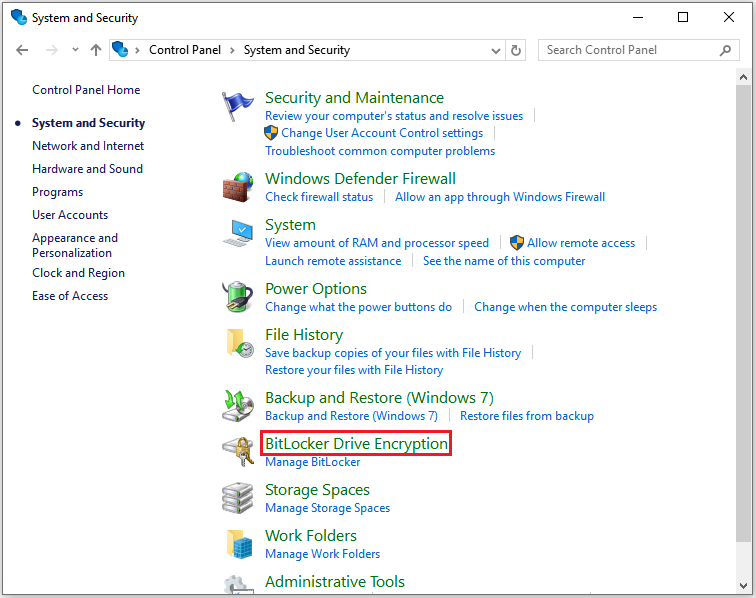
चरण दो: बदल दें द्वारा प्रदर्शित करें को लिखना वर्ग और चुनें सिस्टम और सुरक्षा > बिटलॉकर ड्राइव एन्क्रिप्शन.
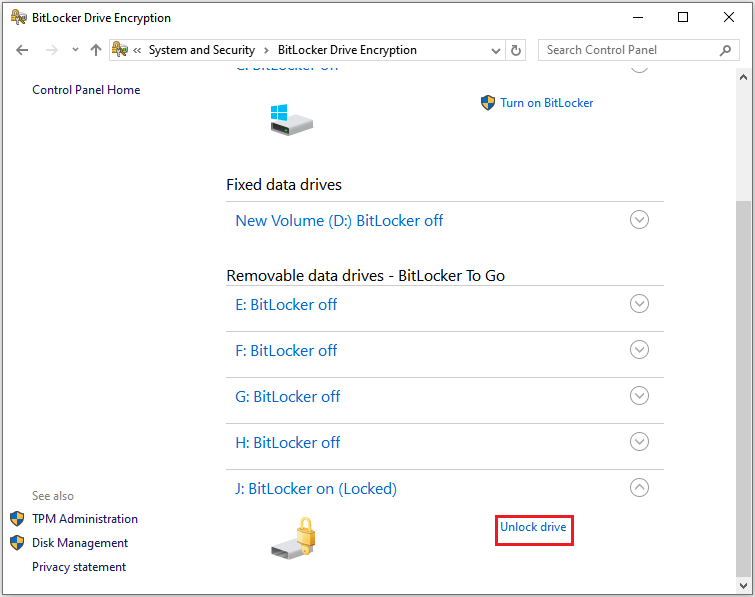
चरण 3: एन्क्रिप्टेड डिस्क का पता लगाएं, उस पर क्लिक करें और फिर क्लिक करें ड्राइव को अनलॉक करें. नई पॉप-अप विंडो में पासवर्ड डालें और फिर क्लिक करें खुला.
चरण 4: दायां बटन दबाएं शुरू आइकन और चयन करें डिस्क प्रबंधन.
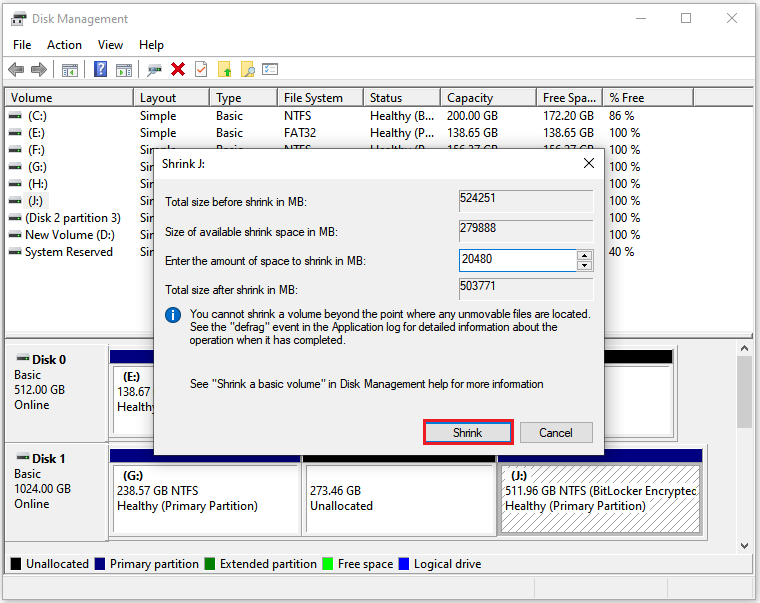
चरण 5: खुले अनुभाग पर राइट-क्लिक करें और चयन करें आवाज़ कम करें. तुम कर सकते हो एमबी में कम करने के लिए जगह की मात्रा दर्ज करें. उसके बाद क्लिक करें वापस काटें सिकुड़न प्रक्रिया शुरू करने के लिए बटन।
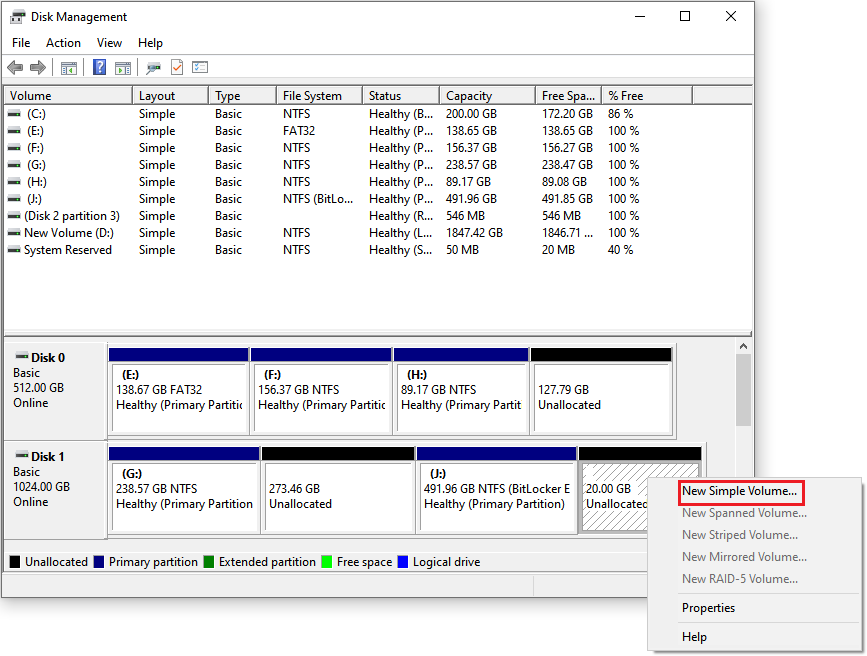
चरण 6: अब मिलेगा अविभाज्य स्पेस पर राइट क्लिक करें और सेलेक्ट करें सरल नई मात्राफिर विभाजन बनाने के लिए ऑन-स्क्रीन निर्देशों का पालन करें।
![क्या मैं BitLocker विभाजन का आकार बदल सकता हूँ और मैं यह कैसे करूँ? [Answered]](https://images.minitool.com/partitionwizard.com/images/uploads/2023/07/can-i-resize-bitlocker-partition-thumbnail.jpg)
क्या मैं BitLocker विभाजन का आकार बदल सकता हूँ और मैं यह कैसे करूँ? [Answered]
क्या मैं BitLocker विभाजन का आकार बदल सकता हूँ? BitLocker विभाजन का आकार कैसे बदलें? अब, आप सही जगह पर आये हैं. यह आलेख इन प्रश्नों को विस्तार से बताता है।
अधिक
पार्टीशन बिटलॉकर एन्क्रिप्टेड ड्राइव अक्सर पूछे जाने वाले प्रश्न
1. क्या मैं बिटलॉकर एन्क्रिप्टेड ड्राइव को डिक्रिप्ट किए बिना विभाजित कर सकता हूं?
नहीं, आप BitLocker-एन्क्रिप्टेड ड्राइव को लॉक होने पर सीधे विभाजित नहीं कर सकते। विभाजन सेटअप के साथ आगे बढ़ने से पहले, आपको पहले BitLocker ड्राइव को अनलॉक करना होगा।
2. क्या BitLocker विभाजन को विभाजित करने से मेरा डेटा नष्ट हो जाएगा?
नहीं, BitLocker विभाजन को सही ढंग से हटाने पर आपका डेटा नहीं हटेगा। हालाँकि, आकार बदलने या विभाजन करने से पहले महत्वपूर्ण फ़ाइलों का बैकअप लेने की अनुशंसा की जाती है।
3. क्या विंडोज़ डिस्क प्रबंधन बिटलॉकर विभाजन को विभाजित कर सकता है?
विंडोज़ डिस्क प्रबंधन में प्रत्यक्ष विभाजन सुविधा नहीं है। आपको पहले मौजूदा वॉल्यूम को छोटा करना होगा और फिर असंबद्ध स्थान से एक नया विभाजन बनाना होगा।
4. क्या BitLocker मेरे कंप्यूटर को धीमा कर देगा?
क्योंकि ऑपरेशन के दौरान डेटा को एन्क्रिप्ट और डिक्रिप्ट किया जाना चाहिए, BitLocker का सिस्टम प्रदर्शन पर थोड़ा प्रभाव पड़ सकता है। हालाँकि, अधिकांश आधुनिक कंप्यूटरों में, यह प्रभाव आमतौर पर छोटा होता है और रोजमर्रा के उपयोग के दौरान व्यावहारिक रूप से अदृश्य होता है।
5. बिटलॉकर विभाजन को विभाजित करने से पहले क्या तैयारी की जानी चाहिए?
BitLocker विभाजन को विभाजित करने से पहले, महत्वपूर्ण डेटा का बैकअप लें और BitLocker पुनर्प्राप्ति कुंजी को सहेजें ताकि यह सुनिश्चित हो सके कि किसी भी समस्या के मामले में आपके एन्क्रिप्टेड डेटा तक पहुंच बहाल की जा सके। इसके अलावा, अपने कंप्यूटर को पावर स्रोत से कनेक्ट रखें और ऐसे किसी भी सॉफ़्टवेयर को बंद कर दें जो डिस्क के प्रदर्शन में बाधा डाल सकता है।
तल – रेखा
BitLocker एन्क्रिप्टेड ड्राइव को विभाजित करना आपके ड्राइव स्थान को बेहतर ढंग से प्रबंधित करने का एक सरल तरीका है। विभाजन से पहले, सुनिश्चित करें कि BitLocker ड्राइव लॉक है। फिर आप विभाजन को विभाजित करने के लिए मिनीटूल पार्टीशन विज़ार्ड का उपयोग कर सकते हैं।
यदि आपके पास मिनीटूल पार्टीशन विज़ार्ड के बारे में कोई प्रश्न या प्रतिक्रिया है, तो बेझिझक हमारी सहायता टीम से संपर्क करें [email protected] अतिरिक्त सहायता के लिए.